
Daten importieren
-
Navigieren Sie zu .
Die Liste Bisherige Importe öffnet sich.

Abbildung 1. Liste der bisherigen Importe -
Klicken Sie auf die Schaltfläche Neuer Import.
Sie werden in das Importformular weitergeleitet.

Abbildung 2. Privatteilnehmer-Import: Grunddaten eingeben -
Klicken Sie auf Weiter.
Die Importdatei wird eingelesen und Sie werden zu den Importdetails weitergeleitet.
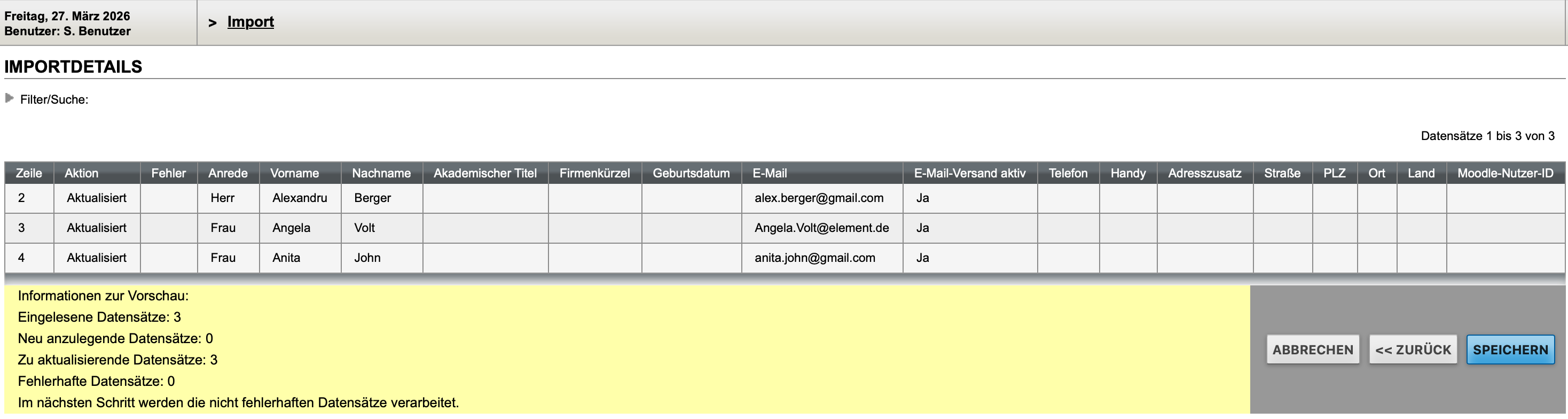
Abbildung 3. Importdetails Privatteilnehmer-Import In den Importdetails sehen Sie, wie viele Datensätze:- neu angelegt werden;
- aktualisiert werden; oder
- fehlerhaft sind und nicht verarbeitet werden können.
Filtern Sie die Übersicht der Importdetails bei Bedarf gezielt:
SUCHFELD BESCHREIBUNG Zeile Tragen Sie hier die Nummer der Zeile ein, deren Daten Sie überprüfen wollen. Datensatz Tragen Sie hier den Namen des Teilnehmers ein, dessen Daten Sie überprüfen wollen. Aktion Wählen Sie im Drop-down-Menü aus, welche Datensätze Sie in der Liste anschauen möchten: - nur neu anzulegende Datensätze;
- nur zu aktualisierende Datensätze;
- nur fehlerhafte Datensätze (Auswahl keine).
Fehlerhafte Zeilen Wählen Sie im Drop-down-Menü aus, ob die fehlerhaften Zeilen angezeigt oder ausgeblendet werden sollen. Hinweis:Sie können den Import an dieser Stelle abbrechen. Dann findet keine Verarbeitung statt. -
Klicken Sie auf Speichern.
Die Importdaten werden in SEMCO gespeichert.In der Import-Übersicht sehen Sie den abgeschlossenen Import.

Abbildung 4. Liste der bisherigen Importe mit Privat- und Firmenteilnehmer-Importen