
Automatische Sperrung inaktiver Moodle-Nutzer
Hinweis:
Mit dieser Funktion können Sie
Moodle-Nutzerkonten automatisch sperren, sobald der Freischaltungszeitraum einer
Kursbuchung abgelaufen ist und keine weitere aktive Kursbuchung besteht. So bleiben
nur die Moodle-Nutzerkonten aktiv, die aktuell für das Lernen benötigt werden. Dies
kann beispielsweise Hosting-Kosten reduzieren.Die hier beschriebenen Einstellungen
aktivieren eine nächtlich stattfindende Automatisierung, durch die alle
inaktiven Moodle-Nutzerkonten in Ihrem System sperrt werden. Die sofortige Sperrung
eines individuellen Moodle-Nutzerkontos ist über die
Teilnehmerstammdaten möglich.
VORGEHEN
-
Navigieren Sie zu , klicken Sie auf
 Unternehmensdaten ändernund öffnen Sie die Registerkarte
Integrationen.
Unternehmensdaten ändernund öffnen Sie die Registerkarte
Integrationen.
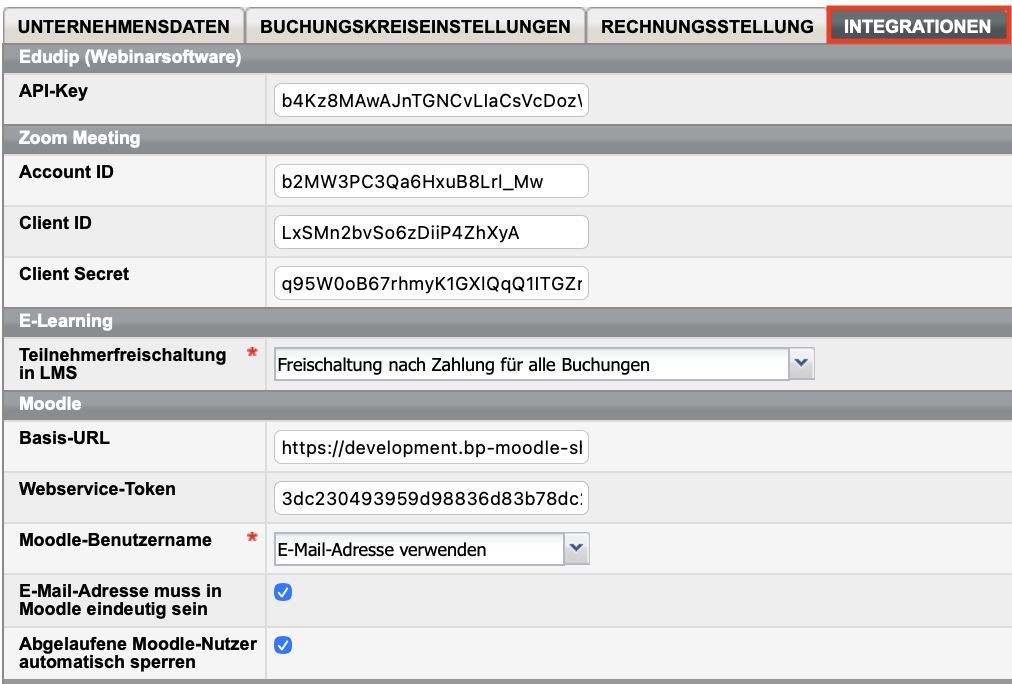
Abbildung 1. Unternehmensdaten, Registerkarte Integrationen - Übersicht -
Aktivieren Sie die Checkbox Abgelaufene Moodle-Nutzer automatisch
sperren.

Abbildung 2. Checkbox Abgelaufene Moodle-Nutzer automatisch sperren -
Navigieren Sie zu .

Abbildung 3. Berichtswesen mit Menüpunkt Moodle-Nutzer -
Im Bericht Moodle-Nutzer wird in der Spalte
Gesperrt angezeigt, ob der betreffende Teilnehmer zur
Zeit in Moodle gesperrt ist (ja) oder ob er nicht
gesperrt ist (nein).
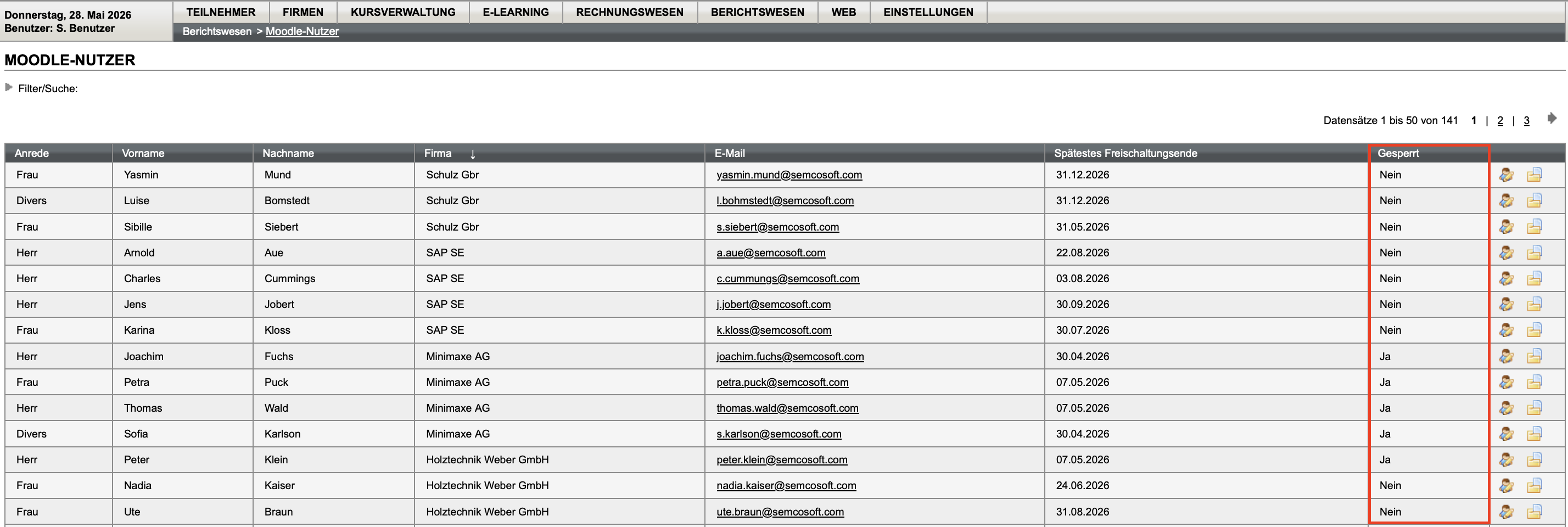
Abbildung 4. Bericht mit Sperrstatus der Moodle-Nutzer
Wichtig:
Um ein gesperrtes Nutzerkonto zu
reaktivieren, brauchen Sie keine zusätzlichen Schritte zu
unternehmen:Bei der nächsten Buchung eines Kurses wird das Konto der
betreffenden Person automatisch reaktiviert. Der Nutzer kann sich mit seinen
ursprünglichen Zugangsdaten im neu gebuchten Kurs anmelden.