
Rechnung mit Ratenzahlungsvereinbarung erstellen
Erstellen Sie eine Privat- oder Firmenrechnung mit mehreren Raten, indem Sie den Gesamtbetrag auf einzelne Fälligkeiten verteilen.
Eine Rechnung mit Ratenzahlungsvereinbarung unterscheidet sich von einer regulären Rechnung lediglich darin, dass es nicht einen Rechnungsbetrag mit einer Fälligkeit gibt, sondern stattdessen mehrere Raten mit unterschiedlichen Fälligkeiten.
Rechnungen mit Ratenzahlungsvereinbarungen können für Privat- und Firmenbuchungen erstellt werden.
VORGEHEN
-
Starten Sie die Rechnungsstellung wie
gewohnt.
Hinweis:Wurde für den abzurechnenden Kurs bereits ein Zahlungsplan hinterlegt, erscheint beim Öffnen des Rechnungsformulars automatisch ein entsprechender Hinweis:

Abbildung 1. Ratenzahlungsplan-Hinweis bei der Rechnungserstellung -
Aktivieren Sie im Bereich Rechnung - Kopfdaten die
Checkbox Ratenzahlung vereinbart.
Hinweis:Wurde für den abzurechnenden Kurs ein Zahlungsplan hinterlegt, ist diese Checkbox bereits aktiviert.
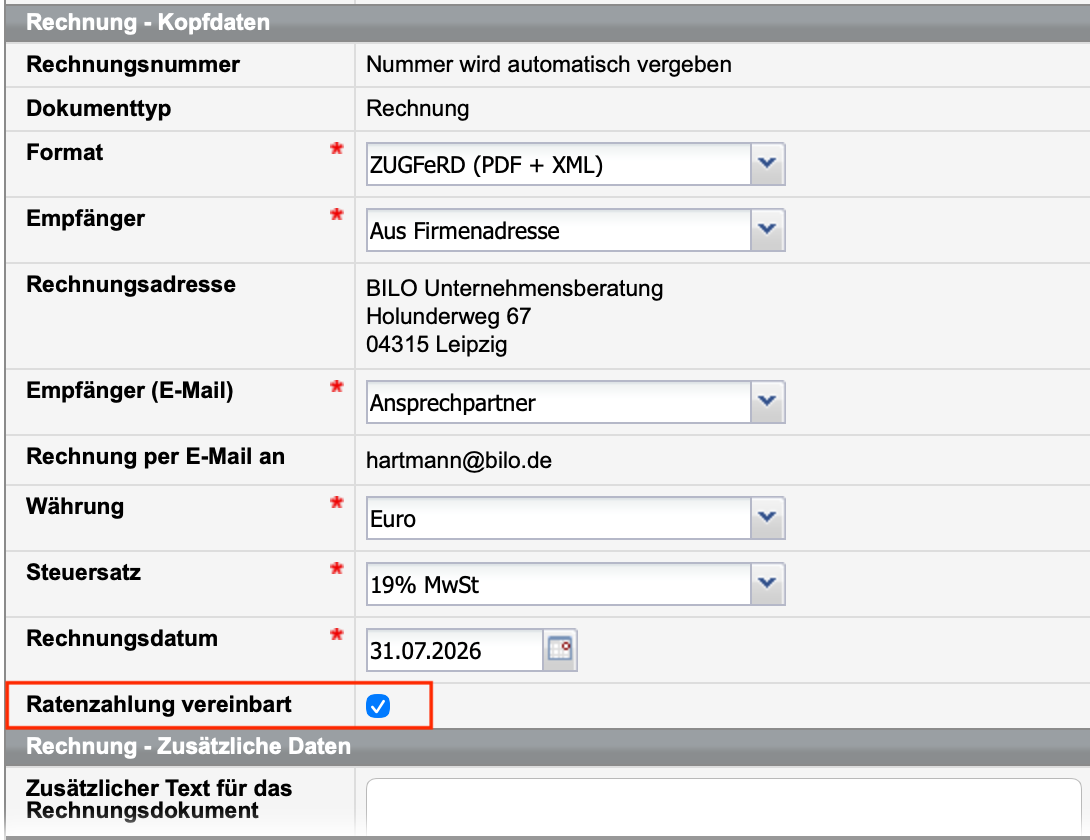
Abbildung 2. Rechnungsformular mit Checkbox für Ratenzahlungen -
Prüfen Sie wie gewohnt alle Daten und klicken Sie auf
Weiter, bis sich die Seite mit der Eingabemaske für
Ratenzahlungen öffnet.
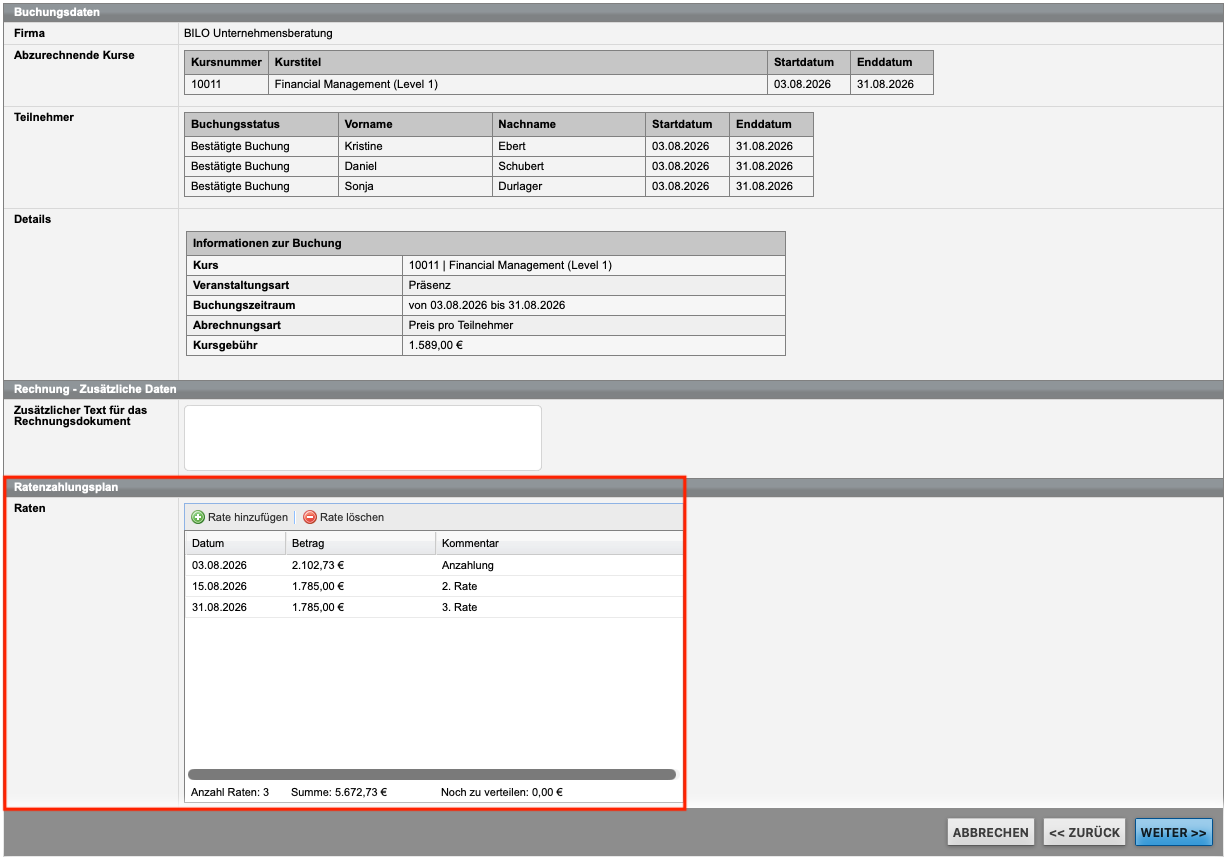
Abbildung 3. Firmenrechnungsformular mit Ratenzahlungsplan-Eingabemaske -
Verteilen Sie den Gesamtbetrag wie gewünscht auf eine oder mehrere Raten.
- War für den Kurs ein Zahlungsplan im Kursformular hinterlegt, sind die Raten bereits vorbelegt und können hier weiterbearbeitet werden. Ohne vordefinierten Plan lässt sich die Ratenzahlung komplett manuell erfassen.
- Unter Summe wird der gesamte zu verteilende Rechnungsbetrag angezeigt, unter Noch zu verteilen erkennen Sie, ob die Summe der eingegebenen Raten dem Gesamtbetrag entspricht.
Wichtig:Die Summe aller Raten muss exakt dem Gesamtbetrag der Rechnung entsprechen. Andernfalls erscheint eine Fehlermeldung und die Rechnungserstellung kann nicht abgeschlossen werden.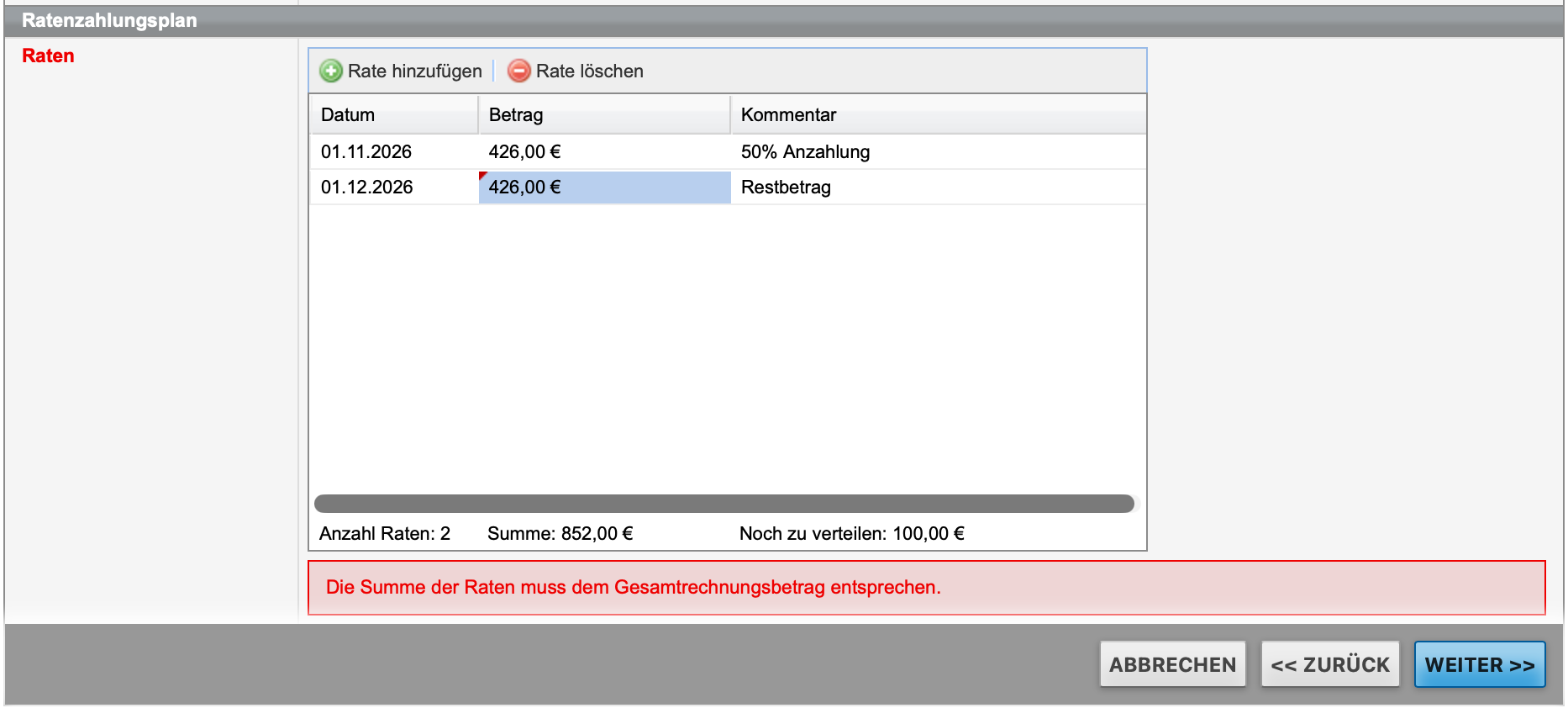
Abbildung 4. Fehlermeldung wegen Summendifferenz -
Klicken Sie auf Weiter, um alle Rechnungsangaben im
nächsten Schritt zu prüfen.
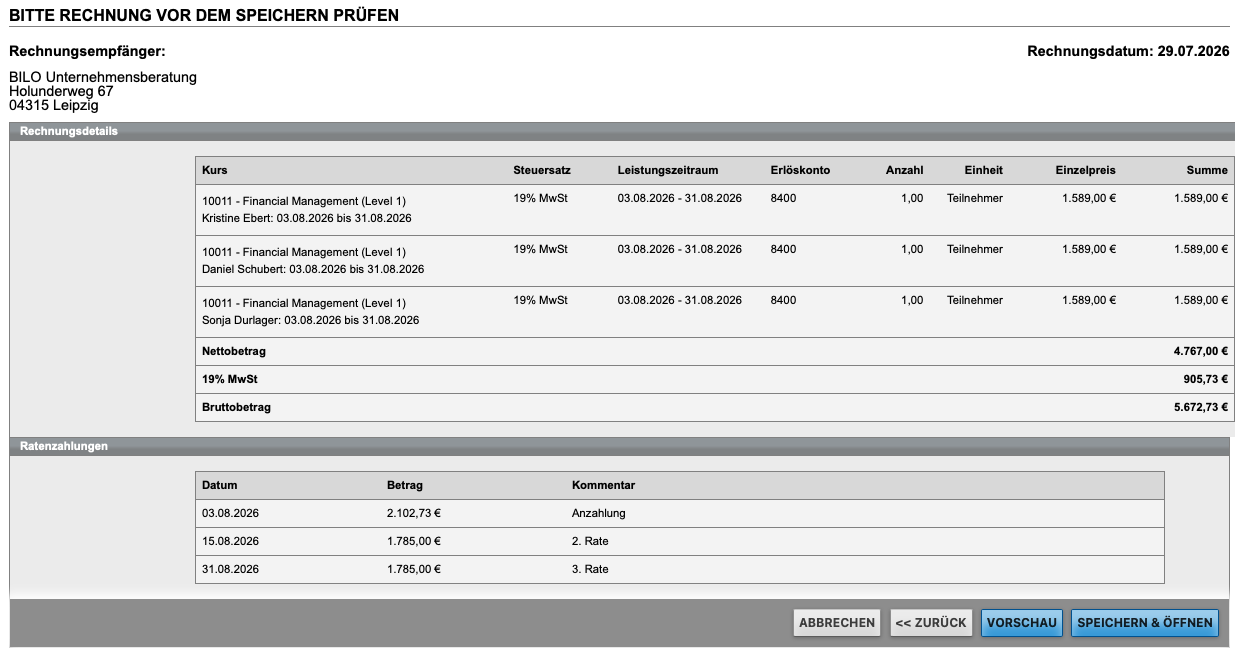
Abbildung 5. Prüfungsansicht des Ratenzahlungsplans im Rechnungsformular