
Prüfung von Trainer-Rückmeldungen im Backend
Am 1. Tag jedes Monats generiert SEMCO automatisch eine Liste mit Kursterminen für den laufenden Monat, die als Grundlage für Rückmeldungen dient. In dieser Liste sind alle Kurstermine enthalten, die zum Zeitpunkt ihrer Generierung im System hinterlegt sind.
Wenn Sie nach der Generierung der Kursterminliste in SEMCO die Unterrichtszeiten für den laufenden Monat verändern oder stornieren, muss die Rückmeldungsliste manuell berichtigt werden.
Unterrichtstage und Kurszeiten, die beim Anlegen eines Kurses noch nicht bekannt sind, müssen vom Trainer manuell im Rückmeldeformular eingetragen werden.
Sendet der Trainer seine Rückmeldungen nicht bis zum Ende des laufenden Monats zur Prüfung an die Schulungseinrichtung zurück, wird er am 3. Tag des Folgemonats automatisch von SEMCO an die überfälligen Rückmeldungen erinnert.
Für Kursbetreuer bzw. administrative Mitarbeiter ergeben sich mit Bezug auf Rückmeldungen folgende Aufgaben:
- Zu prüfende Rückmeldungen einsehen, die vom Trainer vorgelegt wurden;
- Rückmeldungen prüfen;
- Rückmeldungen genehmigen oder zur Wiedervorlage markieren.
VORGEHEN
-
Öffnen Sie die zu prüfende Rückmeldung:
- In Ihrer Inbox erscheinen zu prüfende Rückmeldungen als Aufgabe.

Abbildung 1. Aufgabe zur Prüfung von Rückmeldungen in der Inbox
- Klicken Sie auf die Betreffzeile der Aufgabe.Sie werden zur betreffenden Zeile in der Liste In Arbeit Befindliche Rückmeldungen weitergeleitet.
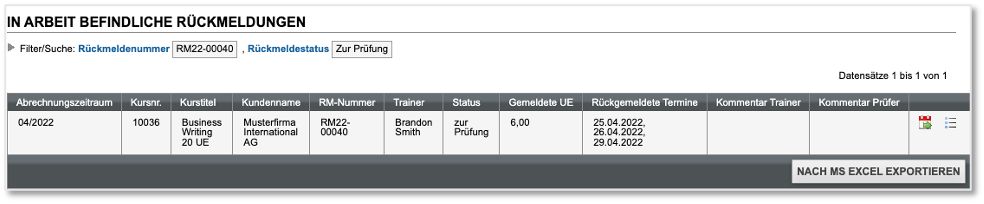
Abbildung 2. In Arbeit befindliche Rückmeldungen
ODER- Klicken Sie auf bearbeiten.Die Arbeitsliste mit allen in Arbeit befindlichen Rückmeldungen öffnet sich.
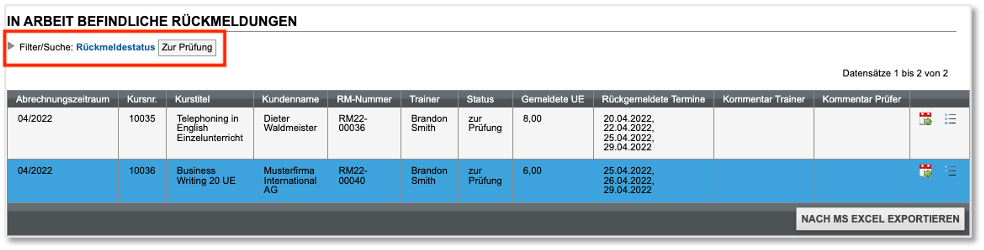
Abbildung 3. Arbeitsliste mit allen in Arbeit befindlichen Rückmeldungen
Hinweis:Sie können Ihre Arbeitsliste nach verschiedenen Kriterien filtern, um die benötigte Rückmeldung schnell zu finden.Für administrative Mitarbeiter ist der Filter auf den Rückmeldestatus Zur Prüfung voreingestellt, damit sofort die Einträge sichtbar sind, die noch bearbeitet werden müssen.
- In Ihrer Inbox erscheinen zu prüfende Rückmeldungen als Aufgabe.
-
Klicken Sie beim betreffenden Eintrag in der Favoritenleiste auf
 Rückmeldung prüfen.
Das Rückmeldeformular des Prüfers öffnet sich. Es hat den gleichen Aufbau wie das Rückmeldeformular des Trainers.
Rückmeldung prüfen.
Das Rückmeldeformular des Prüfers öffnet sich. Es hat den gleichen Aufbau wie das Rückmeldeformular des Trainers.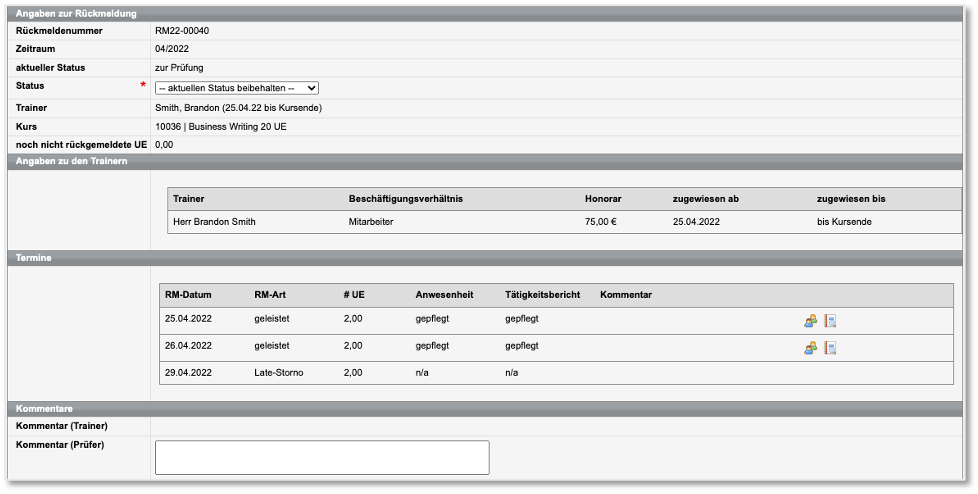
Abbildung 4. Rückmeldeformular eines administrativen Mitarbeiters Hinweis:Prüfer bzw. administrative Mitarbeiter müssen entscheiden, ob eine Rückmeldung genehmigt werden kann. Auf welcher Grundlage diese Entscheidung getroffen wird, ist von Ihren firmeninternen Vorgaben abhängig, z. B. ob eine von den Teilnehmern unterschriebene Anwesenheitsliste erforderlich ist, um die Eingaben im Formular zu bestätigen. -
Prüfen Sie im Bereich
Termine die Angaben zu den einzelnen
Unterrichtsterminen.
Sie können folgende Aktionen ausführen:
AUSWAHL BEDEUTUNG  Anwesenheiten
Anwesenheit einzelner Teilnehmer an einem Kurstermin einsehen  Tätigkeitsbericht
Tätigkeitsbericht des Trainers für einen Kurstermin einsehen -
Klicken Sie in das Feld Status,
um den Status der Rückmeldung zu ändern:
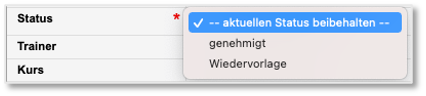
Abbildung 5. Status einer Rückmeldung ändern AUSWAHL BEDEUTUNG Wiedervorlage Die Angaben in der vorliegenden Rückmeldung sind nicht korrekt. - Schreiben Sie Ihre Beanstandungen zur Rückmeldung
unten im Fenster in den Bereich
Kommentare (Prüfer)

Abbildung 6. Kommentarfeld für Prüfer
→ Die Rückmeldung wird an den Trainer zurückgeleitet, damit er sie überarbeiten und erneut zur Prüfung vorlegen kann.
Genehmigt Alle Angaben in der Rückmeldung sind korrekt. → Durch die Genehmigung einer Rückmeldung ist der Prüfprozess abgeschlossen. Genehmigte Rückmeldungen werden entweder direkt zu Dokumentationszwecken an den Kunden weitergeleitet oder als Grundlage für die monatliche Abrechnung von der Schulungseinrichtung genutzt.
- Schreiben Sie Ihre Beanstandungen zur Rückmeldung
unten im Fenster in den Bereich
Kommentare (Prüfer)
- Öffnen Sie die Kursübersicht über den Menüpunkt .
- Wählen Sie in der Kursliste den betreffenden Kurs aus und klicken Sie
auf
 Rückmeldungen.
 - Finden Sie in der Liste die zu bearbeitende Rückmeldung und klicken Sie
auf
 Rückmeldung bearbeiten.
 - Bearbeiten Sie die
Rückmeldung analog zum Vorgehen im
Trainerformular.
ODER
- Öffnen Sie die Kursübersicht über den Menüpunkt .
- Finden Sie in der Liste die zu bearbeitende Rückmeldung und klicken Sie
auf
Rückmeldung bearbeiten.
- Bearbeiten Sie die Rückmeldung analog zum Vorgehen im Trainerformular.