
Periodische Rückmeldungen durch Trainer
Wenn nach der Generierung der Kursterminliste in SEMCO die Unterrichtszeiten für den laufenden Monat verändert oder storniert werden, müssen Sie die Rückmeldungsliste manuell an Ihre tatsächlichen Unterrichtszeiten anpassen.
Unterrichtstage und Kurszeiten, die beim Anlegen eines Kurses noch nicht bekannt waren, müssen nachträglich manuell im Rückmeldeformular eingetragen werden.
Wenn Sie Ihre Rückmeldungen als Trainer nicht bis zum Ende des laufenden Monats zur Prüfung an die Schulungseinrichtung zurücksenden, werden Sie am 3. Tag des Folgemonats automatisch von SEMCO an die überfälligen Rückmeldungen erinnert.
VORGEHEN
-
Navigieren Sie über zur Arbeitsliste mit den vorbereiteten Rückmeldungen.
Die Liste mit in Arbeit befindlichen Rückmeldungen öffnet sich.
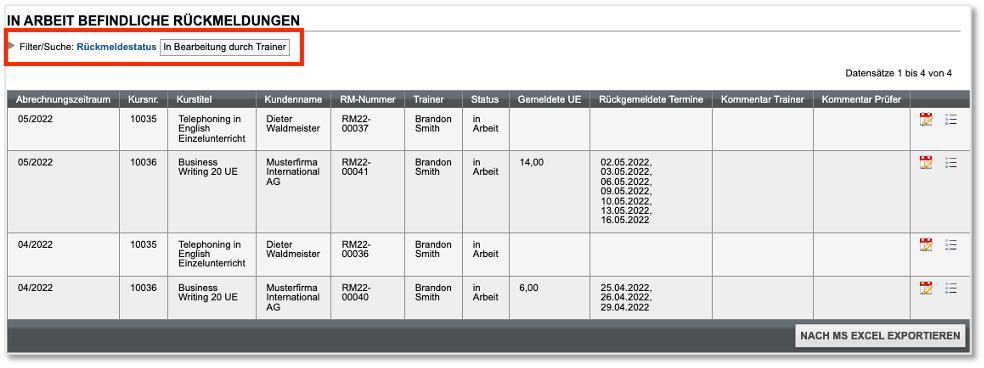
Abbildung 1. Traineransicht von in Arbeit befindlichen Rückmeldungen -
Klicken Sie auf
 Rückmeldung bearbeiten, um in das Rückmeldeformular zu
gelangen.
Rückmeldung bearbeiten, um in das Rückmeldeformular zu
gelangen.
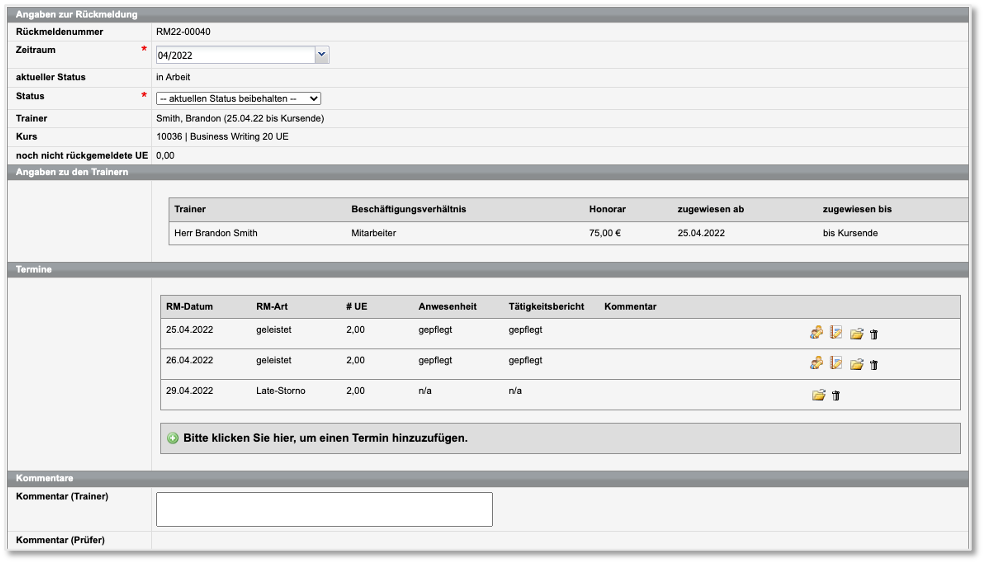
Abbildung 2. Rückmeldeformular für Trainer -
Füllen Sie das Rückmeldeformular aus. Die nachstehende Tabelle erläutert die
Aktionen, die Ihnen dabei zur Verfügung stehen.
FELD ODER SYMBOL BEDEUTUNG Rückmeldenummer Wird vom System automatisch generiert. Zeitraum Der für die Rückmeldung gespeicherte Kurszeitraum. Aktueller Status Der aktuelle Status dieser Rückmeldung. Status Wählen Sie hier nach der Bearbeitung des Formulars den gewünschten Status für die Rückmeldung aus: - aktuellen Status beibehalten: wenn Sie die Rückmeldung noch fertig bearbeiten müssen und den Status der Rückmeldung nicht ändern möchten;
- storniert: wenn die aktuelle Rückmeldung inkorrekt ist und Sie sie widerrufen wollen;
- zur Prüfung: wenn die fertige Rückmeldung zur Prüfung und anschließenden Genehmigung an die Schulungseinrichtung abgegeben werden soll.
Trainer Ihr Name und der Zeitraum, für den Sie dem Kurs zugeordnet sind. Kurs Der Titel des betreffenden Kurses. Noch nicht rückgemeldete UE Die Anzahl der UE, die Sie zur Rückmeldung noch eintragen können. Es handelt sich hierbei also nicht um bereits geleistete UE.  Anwesenheiten pflegen
Klicken Sie auf dieses Symbol, um die Anwesenheiten der Kursteilnehmer zu pflegen.  Tätigkeitsbericht pflegen
Klicken Sie auf dieses Symbol, um den Tätigkeitsbericht zu erstellen.  Ändern
Klicken Sie auf dieses Symbol, um das Datum des Kurstermins zu ändern oder anzugeben, dass kein Unterricht stattgefunden hat.  Löschen
Klicken Sie auf dieses Symbol, um den Kurstermin zu löschen. Bitte klicken Sie hier, um einen Termin einzufügen Klicken Sie auf diese Schaltfläche, um Angaben für zusätzlich stattgefundene Kurstermine in einem Pop-up-Fenster einzutragen: - Rückmeldedatum: Datum des Kurstermins;
- Rückmeldeart: Wählen Sie geleistet oder Late-Storno, falls der Termin ausgefallen ist;
- Anzahl UE: Tragen Sie hier die Anzahl UE für diesen Kurstermin ein.
Speichern Sie, um das Formular zu verlassen.