
Teilnehmer nachrücken lassen
-
Navigieren Sie zu und klicken Sie beim betreffenden Kurs auf
 Weitere Funktionen →
  Kursteilnehmer.
In der Übersicht aller Teilnehmer im betreffenden Kurs erkennen Sie am Status Warteliste, welche Teilnehmer sich auf der Warteliste befinden.
Kursteilnehmer.
In der Übersicht aller Teilnehmer im betreffenden Kurs erkennen Sie am Status Warteliste, welche Teilnehmer sich auf der Warteliste befinden.
Abbildung 1. Wartelisten-Spalte in der Kursteilnehmerübersicht -
Klicken Sie beim betreffenden Teilnehmer auf
 Buchung bearbeiten, um das Buchungsformular zu
öffnen.
Buchung bearbeiten, um das Buchungsformular zu
öffnen.
-
Ändern Sie im Block Buchungserfassung den Buchungsstatus
auf bestätigte Buchung.
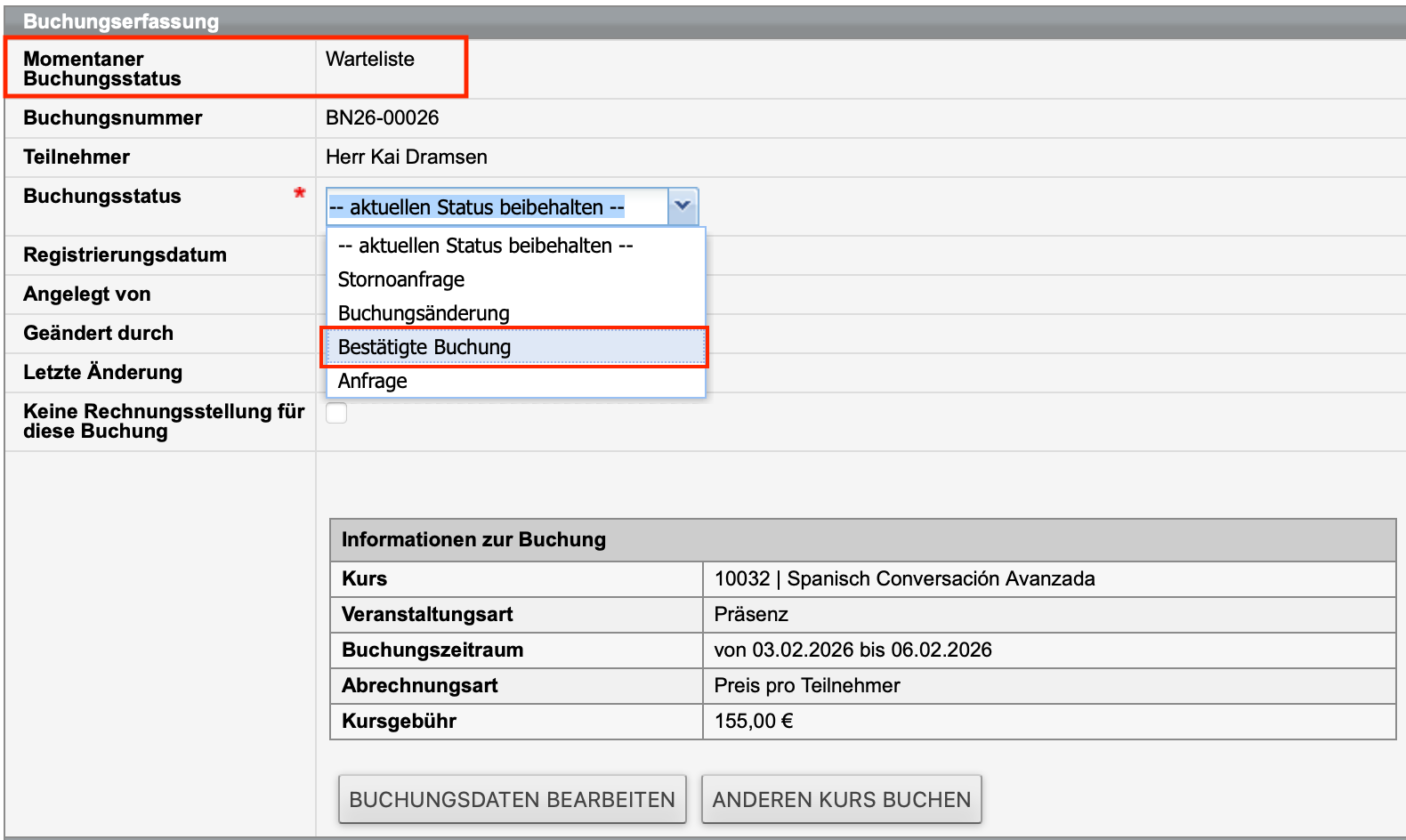
Abbildung 2. Buchungsstatus eines Teilnehmers auf der Warteliste bestätigen Wichtig:Im Fall einer Firmenbuchung ist es nicht möglich, einzelne Teilnehmer innerhalb der Firmenbuchung zu bestätigen und andere Teilnehmer auf der Warteliste zu belassen. Sie können nur die komplette Firmenbuchung bestätigen.Eine Firmenbuchung bestätigen Sie im Firmenbuchungsformular über →
 Buchungshistorie →
Buchung bearbeiten (bei der betreffenden
Buchung).
Buchungshistorie →
Buchung bearbeiten (bei der betreffenden
Buchung).