Relevante Formularfelder
Da diese Funktion auf der allgemeinen Rechnungsstellung für Firmen mit SEMCO aufbaut, werden nachstehend nur die für ZUGFeRD- und XRechnungen relevanten und neu hinzugefügten bzw. aktualisierten Felder in den folgenden SEMCO-Formularen beschrieben:
UNTERNEHMENSDATEN
Die Unternehmensdaten finden Sie in SEMCO unter .
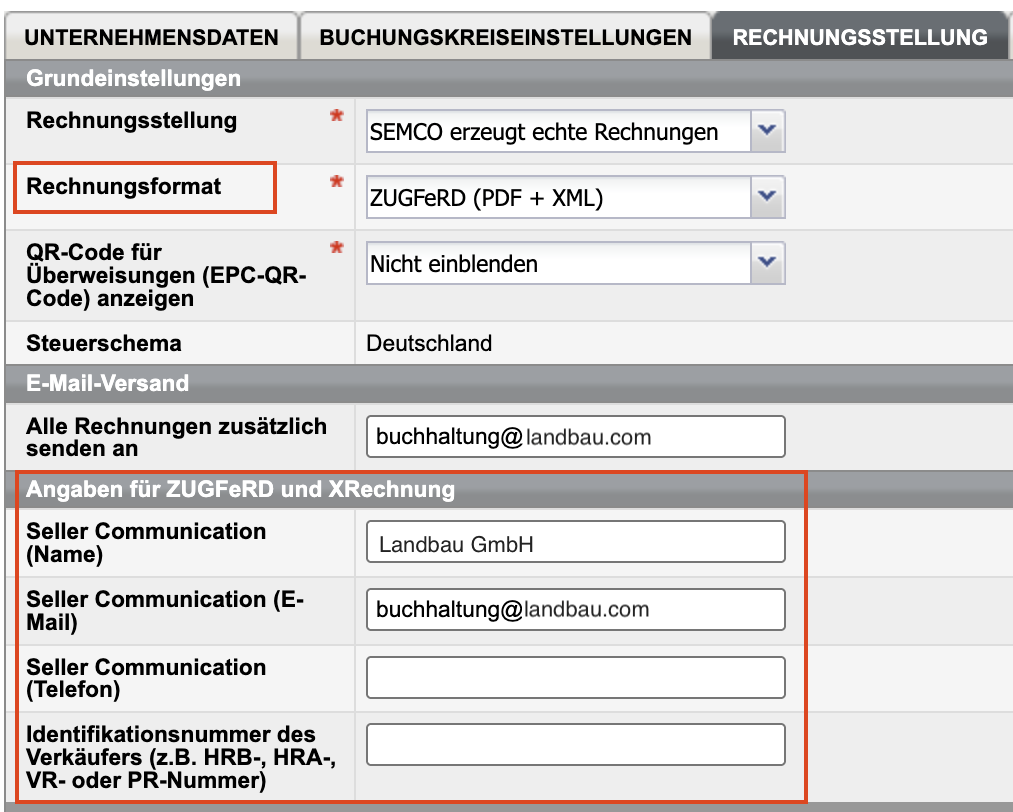
Das Feld Identifikationsnummer des Verkäufers muss nur dann ausgefüllt sein, wenn Sie in den Unternehmensdaten keine USt-ID-Nummer hinterlegt haben.
| FELD | BESCHREIBUNG |
|---|---|
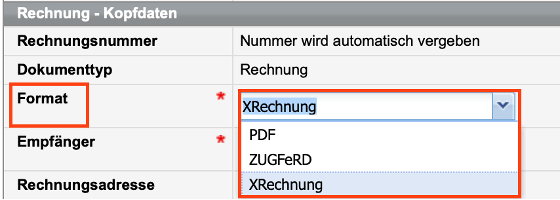
| Rechnungsformat | Wählen Sie in diesem Drop-down-Menü aus, in welchem Format Sie Ihre Rechnungen generieren möchten. Der hier ausgewählte Wert dient als Voreinstellung für das Rechnungsformular: |
| Seller Communication (Name) | Tragen Sie hier den Namen der Person aus Ihrem Unternehmen ein, die bei Fragen zu ausgestellten Rechnungen kontaktiert werden kann. |
| Seller Communication (E-Mail) | Tragen Sie hier eine E-Mail-Adresse Ihres Unternehmens ein, die bei Fragen zu ausgestellten Rechnungen zur Kontaktaufnahme verwendet werden kann. |
| Seller Communication (Telefon) | Tragen Sie hier eine Telefonnummer Ihres Unternehmens ein, die bei Fragen zu ausgestellten Rechnungen zur Kontaktaufnahme verwendet werden kann. |
| Identifikationsnummer des Verkäufers (z. B. HRB-, HRA-, VR- oder PR-Nummer) | Tragen Sie hier eine von einer offiziellen Stelle vergebene Nummer ein, über die Ihr Unternehmen eindeutig identifizierbar ist, wie zum Beispiel Ihre HRB-, HRA-, VR- oder PR-Nummer (im Format HRB xxxxx, VR xxxxx etc.) |
FIRMENSTAMMDATEN
Die Firmenstammdaten finden Sie in SEMCO unter .
| FELD | BESCHREIBUNG |
|---|---|
| Abweichende E-Mail-Adresse für Rechnungsversand | Tragen Sie hier die abweichende E-Mail-Adresse ein, an die Rechnungen versandt werden sollen (z. B. eine spezielle Peppol-E-Mail-Adresse für E-Rechnungen an öffentliche Einrichtungen). |
| Überschreiben der E-Mail-Adresse bei Buchungen verhindern | Aktivieren Sie diese Checkbox, um eine ungewollte manuelle
Veränderung der im Feld Abweichende E-Mail-Adresse für
Rechnungsversand eingetragenen E-Mail-Adresse zu
verhindern (z. B. wenn Sie für E-Rechnungen an öffentliche
Einrichtungen eine spezielle Peppol-E-Mail-Adresse nutzen). Ist die Checkbox aktiviert:
|
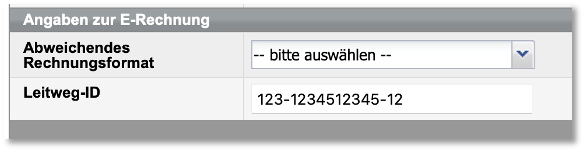
| Abweichendes Rechnungsformat | Wählen Sie in diesem Drop-down-Menü bei Bedarf das
gewünschte Rechnungsformat (ZUGFeRD
oder XRechnung) für den Firmenkunden
aus. Die Auswahl ist nur erforderlich, wenn das Rechnungsformat der Firma von dem Rechnungsformat abweicht, das Sie in Ihren Unternehmensdaten hinterlegt haben. |
| Leitweg-ID | Tragen Sie hier die Leitweg-ID
ein, die Ihr Auftraggeber Ihnen übermittelt hat. Hinweis: Eine Leitweg-ID hat das
Format xxx-xxxxxxxxxx-xx (z. B. 123-1234512345-12).
|
RECHNUNGSFORMULAR