
Kontingentkurs anlegen
In SEMCO können Sie für jede Art von Kunden einen Kontingentkurs anlegen. Im Fall eines Geschäftskunden handelt es sich um einen Firmenkurs (mit einem oder mehreren Teilnehmern), bei einer Privatperson um Einzelunterricht.
VORGEHEN
Das Anlegen eines Kontingentkurses (Firmen oder Einzelunterricht) verläuft im Wesentlichen analog zum Anlegen eines Firmenkurses.
Ihr Ausgangspunkt ist jeweils das Kursformular:
- Öffnen Sie die Zentrale Firmenverwaltung über den Menüpunkt.
- Klicken Sie in der Zeile der entsprechenden Firma auf das Symbol
 Neuen Firmenkurs anlegen. Das Kursformular öffnet
sich.
Neuen Firmenkurs anlegen. Das Kursformular öffnet
sich.
- Um einen Einzelunterricht anzulegen, öffnen Sie die Zentrale Teilnehmerverwaltung über den Menüpunkt.
- Klicken Sie in der Zeile des entsprechenden Teilnehmers auf das Symbol
Einzelunterricht für diesen Teilnehmer anlegen.
Mit der Kontingentkurs-Erweiterung wurden lediglich einige Formularfelder geändert bzw. hinzugefügt.
Im Folgenden werden alle Felder vorgestellt, die beim Anlegen von Kontingentkursen von besonderer Bedeutung sind.
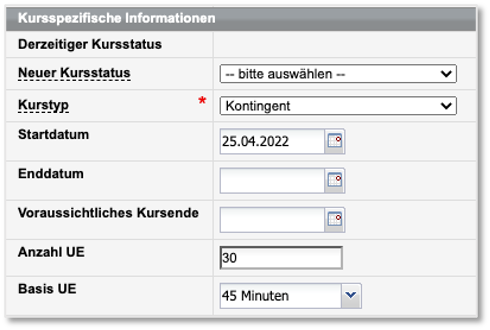
BEREICH KURSSPEZIFISCHE INFORMATIONEN
| FELD | BESCHREIBUNG |
|---|---|
| Neuer Kursstatus | Wählen Sie Geplant, wenn noch nicht
sicher ist, ob der Kurs stattfindet. Nachdem der Kurs gespeichert wurde, können Sie ein vom System generiertes Dokument mit dem entsprechenden Angebot für den Kunden herunterladen. ODER Wählen Sie Bestätigt, wenn der Kurs vom Kunden verbindlich gebucht wurde. Nachdem der Kurs gespeichert wurde, können Sie ein vom System generiertes Dokument mit der entsprechenden Auftragsbestätigung für den Kunden herunterladen. |
| Kurstyp | Wählen Sie hier den Kurstypen Kontingent aus, wenn der Kunde bei Ihnen eine bestimmte Anzahl von Stunden oder Tagen bucht. |
| Startdatum | Tragen Sie hier ein, zu welchem Datum das Training beginnen soll. |
| Enddatum | Dieses Feld kann leer gelassen werden. Der Kontingentkurs gilt als beendet, sobald die letzte gebuchte Stunde geleistet wurde. Das Enddatum wird in diesem Fall automatisch vom System gesetzt. Wenn Sie ein konkretes Enddatum eintragen, gilt das gebuchte Kontingent nur bis zum eingetragenen Tag. Nach dem Enddatum ist es für Trainer nicht mehr möglich, Arbeitszeiten im System zu erfassen. Das nicht in Anspruch genommene Kontingent verfällt dann. |
| Voraussichtliches Kursende | Tragen Sie hier das voraussichtliche Enddatum ein, das ggfs. auf dem Angebotsdokument oder der Auftragsbestätigung stehen soll. Das tatsächliche Kursende kann später von diesem Datum abweichen, z. B. aufgrund von verschobenen oder stornierten Terminen. |
| Anzahl UE | Tragen Sie hier das vereinbarte Kontingent ein. |
| Basis UE | Tragen Sie hier ein, ob es sich beim Kontingent um Stunden oder Tage handelt. |
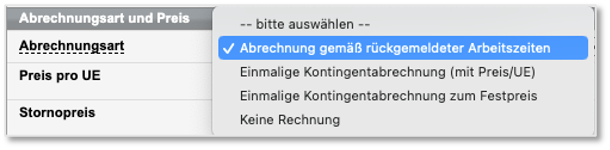
BEREICH ABRECHNUNGSART UND PREIS
| FELD | BESCHREIBUNG |
|---|---|
| Abrechnungsart | Mit der Kontingentkurs-Erweiterung können Sie zwischen
folgenden Abrechnungsarten wählen:
|
| Preis pro UE (abhängig von Abrechnungsart) | Tragen Sie hier den Preis pro Unterrichtseinheit ein, wenn Sie die Abrechnung gemäß rückgemeldeter Arbeitszeiten oder Einmalige Kontingentabrechnung (Preis/UE) auswählen. |
| Stornopreis (abhängig von Abrechnungsart) | Tragen Sie einen Stornopreis ein, wenn Sie Abrechnung gemäß rückgemeldeter Arbeitszeiten auswählen. Sollte ein Kunde einen Termin zu spät absagen (Late-Storno), wird dieser Termin dem Kunden i. d. R. in Rechnung gestellt. Meistens entspricht der Stornopreis dem Normalpreis einer Unterrichtseinheit. |
| Festpreis (abhängig von Abrechnungsart) | Tragen Sie hier den Festpreis ein, wenn die Abrechnungsart Einmalige Kontingentabrechnung zum Festpreis ausgewählt wurde. |
BEREICH STEUERUNGSFELDER
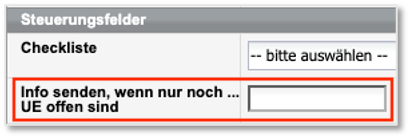
In diesem Feld können Sie bestimmen, ob und wann Sie darüber informiert werden möchten, dass das gebuchte Kontingent zu Ende geht. Sobald die eingegebene Schwelle erreicht ist, erhalten Sie eine Benachrichtigung in Ihrer Inbox.
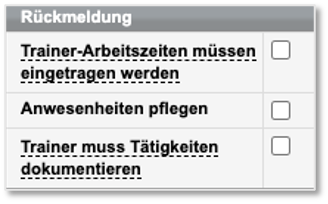
BEREICH RÜCKMELDUNG
| FELD | BESCHREIBUNG |
|---|---|
| Trainer-Arbeitszeiten müssen eingetragen werden | Aktivieren Sie diese Checkbox, wenn die Trainer ihre
Arbeitszeiten im System erfassen müssen. So können
administrative Mitarbeiter stets sehen, wie viele Stunden
geleistet wurden und wie viel vom Kontingent noch übrig
ist. Wichtig: Wenn Sie im
Kursformular Abrechnung gemäß rückgemeldeter
Arbeitszeiten als Abrechnungsart ausgewählt
haben, müssen Sie dieses Feld aktivieren. |
| Anwesenheiten pflegen | Aktivieren Sie diese Checkbox, wenn Trainer die Anwesenheiten der Teilnehmer dokumentieren sollen. |
| Trainer muss Tätigkeiten dokumentieren | Aktivieren Sie diese Checkbox, wenn Trainer ihre Tätigkeiten im Unterricht dokumentieren sollen. |
BEREICH KURSZEITEN
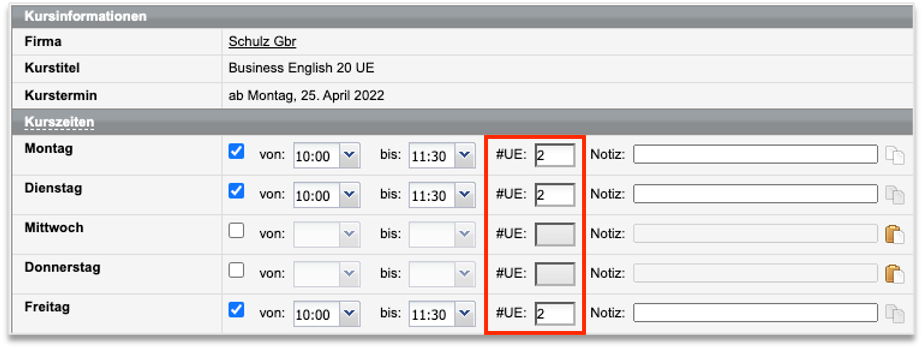
Wenn einzelne Kurstermine bekannt sind, muss zu jedem Termin die entsprechende Anzahl der Unterrichtseinheiten (UE) eingetragen werden. Im Beispiel oben beträgt eine Unterrichtseinheit 45 Minuten. Der Unterricht dauert 1,5 Stunden. So finden an jedem Termin zwei Unterrichtseinheiten statt. Die Eingabe der Unterrichtseinheiten pro Termin ist nötig, damit SEMCO automatisch eine Kursterminliste für Rückmeldungen durch den Trainer vorbereiten kann.
→ Sobald die Kursdaten vollständig eingetragen und gespeichert sind, werden Sie vom System zum nächsten Schritt weitergeleitet.
NÄCHSTER SCHRITT: Teilnehmer zuordnen (bei firmenexklusiven Kontingentbuchungen)