
Kontingentkurs abrechnen
Die Abrechnung eines Kontingentkurses kann für Privatkunden und Firmenkunden jeweils nach einem der folgenden beiden Szenarien ablaufen:
- Das gesamte Kontingent wird einmalig zu einem Festpreis pro UE abgerechnet.
- Die geleisteten UE werden monatlich anhand rückgemeldeter Trainer-Arbeitszeiten abgerechnet.
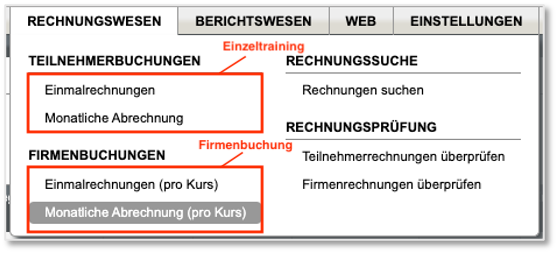
Die Erstellung einer Einmalrechnung entspricht der Rechnungserstellung für einen offenen Kurs oder einen Firmenkurs.
Im Folgenden wird deshalb nur die Abrechnung gemäß rückgemeldeter Arbeitszeiten am Beispiel eines Firmenkurses erläutert. Die Abrechnung eines Einzeltrainings für einen privaten Teilnehmer verläuft analog.
Die Grundlage für die Abrechnungsart Abrechnung gemäß rückgemeldeter Arbeitszeiten bilden die genehmigten Tainer-Rückmeldungen. Sobald alle Rückmeldungen für den betreffenden Monat geprüft und genehmigt wurden, können Sie eine monatliche Rechnung für den Kunden erstellen.
VORGEHEN
-
Finden Sie in der Liste den Kurs, den Sie abrechnen möchten.

Abbildung 2. Rechnungswesen: Liste verfügbarer abzurechnender Rückmeldungen -
Klicken Sie auf
 Rechnung erstellen, um den Abrechnungsprozess zu
starten.
Sie werden vom System zur Liste mit abrechenbaren Rückmeldungen für den Kurs weitergeleitet.
Rechnung erstellen, um den Abrechnungsprozess zu
starten.
Sie werden vom System zur Liste mit abrechenbaren Rückmeldungen für den Kurs weitergeleitet.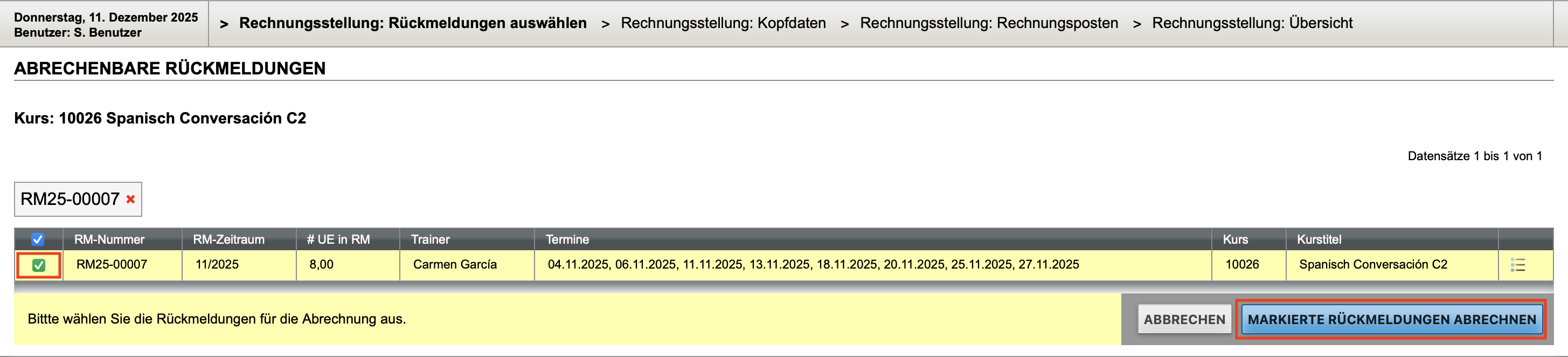
Abbildung 3. Rechnungswesen: Markierte Rückmeldungen abrechnen -
Markieren Sie in der Liste der abrechenbaren Rückmeldungen die Rückmeldungen,
die abgerechnet werden sollen und klicken Sie auf Markierte
Rückmeldungen abrechnen.
Im Anschluss öffnet sich das Formular für die Rechnungsstellung.
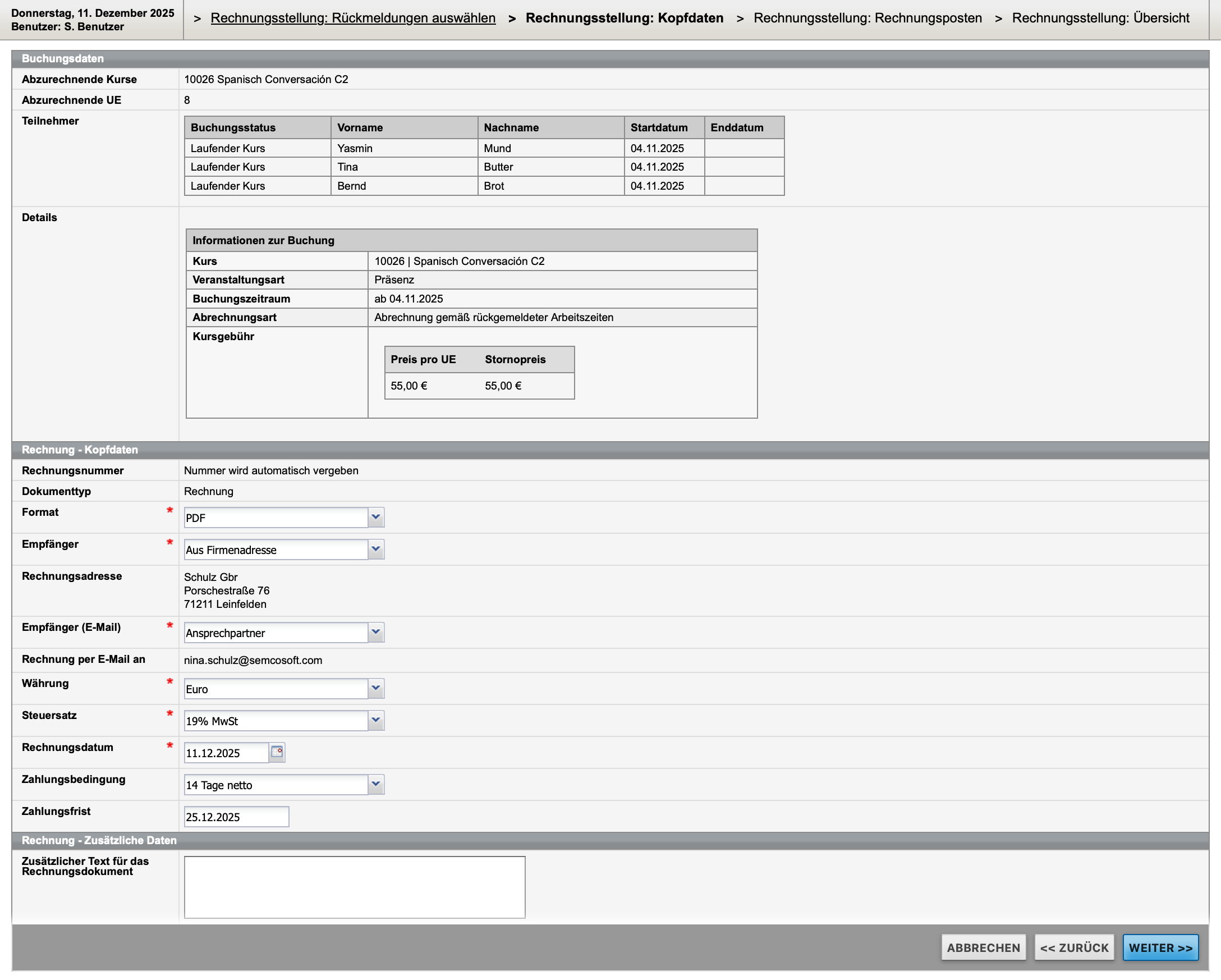
Abbildung 4. Rechnungsformular für einen Kontingentkurs -
Füllen Sie das Formular wie
gewohnt aus.
Hinweis:Alle in einer Rückmeldung enthaltenen Termine werden in einer Rechnungsposition (= einer Zeile) dargestellt.Um einen Überblick über tatsächlich stattgefundene UE zu gewährleisten, werden eventuelle Late-Stornos in einer separaten Rechnungspostion ausgewiesen, wie das nachstehende Beispiel veranschaulicht:
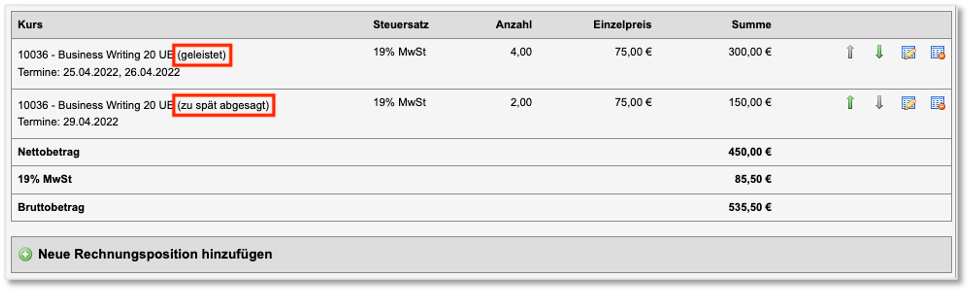
Abbildung 5. Rechnungspositionen bei der Abrechnung von Rückmeldungen