
Teilnehmermanagement
Nachstehend erfahren Sie, wie Sie:
- einen Teilnehmer mit Bezug zur zuständigen Behörde anlegen;
- eine neue Förderungsmaßnahme für einen Teilnehmer anlegen;
- eine bestehende Förderungsmaßnahme eines Teilnehmers bearbeiten.
1. ANLEGEN EINES TEILNEHMERS MIT BEZUG ZUR ZUSTÄNDIGEN BEHÖRDE
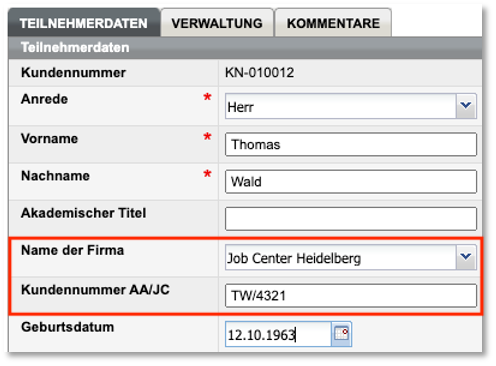
| Feld | Beschreibung |
|---|---|
| Name der Firma | Wählen Sie im Drop-down-Menü die zuständige Agentur für
Arbeit oder das Jobcenter aus. Hinweis:
Falls die
betreffende Behörde nicht im Drop-down-Menü vorhanden
ist, müssen Sie sie über die zentrale Firmenverwaltung
anlegen. |
| Kundennummer AA/JC | Tragen Sie die Kundennummer des Teilnehmers bei der zuständigen Behörde ein, wenn Sie bei Name der Firma eine Agentur für Arbeit (AA) oder ein Jobcenter (JC) ausgewählt haben. Diese Angabe können Sie auch zu einem beliebigen späteren Zeitpunkt ergänzen. |
2. ANLEGEN EINER NEUEN FÖRDERUNGSMASSNAHME FÜR EINEN TEILNEHMER
- Navigieren Sie über zur Zentralen Teilnehmerverwaltung und
finden Sie den betreffenden Teilnehmer.

Abbildung 2. Teilnehmer mit Behördenbezug in der Zentralen Teilnehmerverwaltung - Klicken Sie auf
 Förderungsmaßnahme.Die Übersicht aller angelegten Förderungsmaßnahmen des betreffenden Teilnehmers öffnet sich.
Abbildung 3. Übersicht aller angelegten Förderungsmaßnahmen eines Teilnehmers - Klicken Sie auf die Schaltfläche Neue
Förderungsmaßnahme.Das Eingabeformular für Förderungsmaßnahmen öffnet sich.
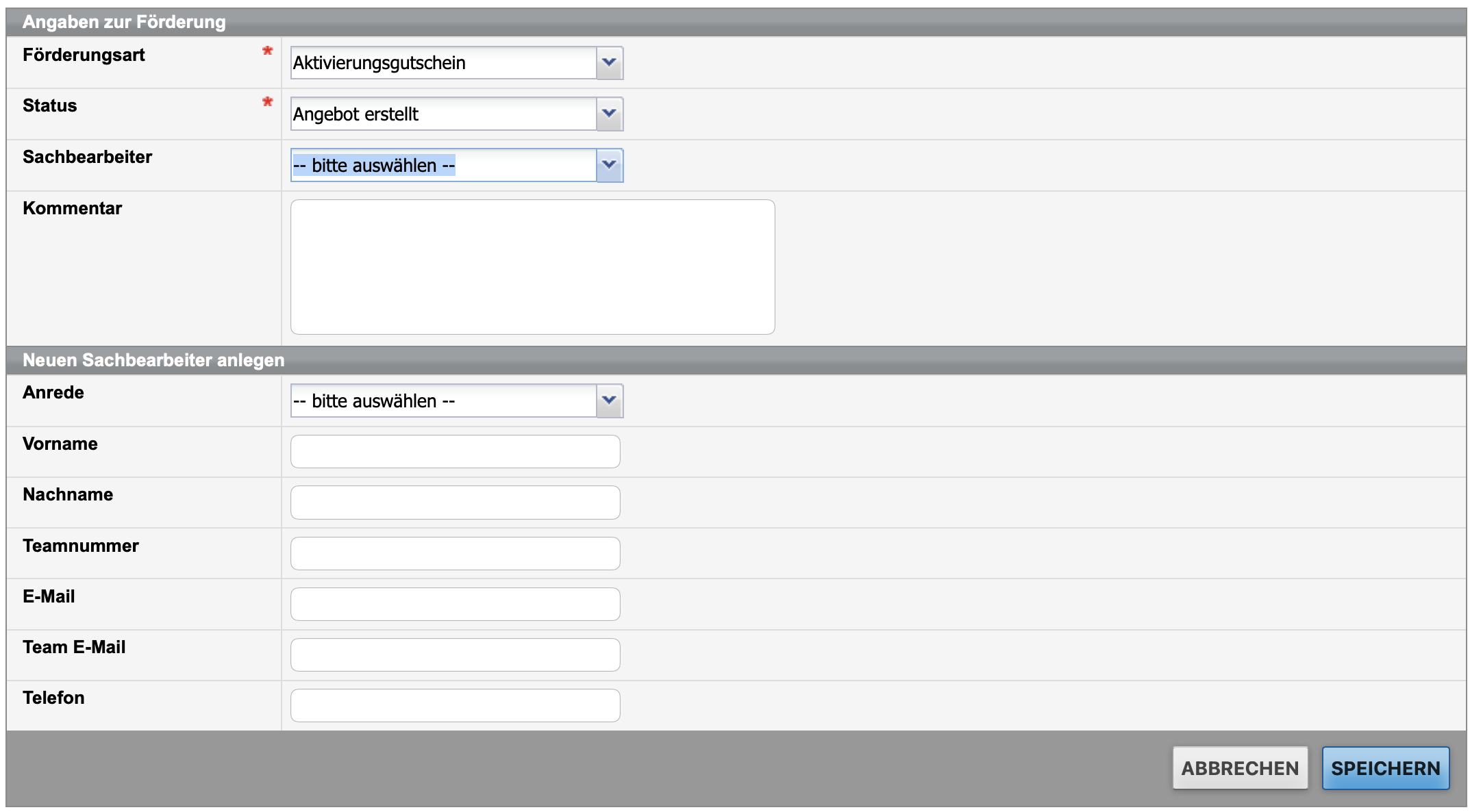
Abbildung 4. Anlegen einer neuen Förderungsmaßnahme Füllen Sie das Formular wie nachstehend beschrieben aus:
Feld Beschreibung Förderungsart Wählen Sie im Drop-down-Menü aus, ob die Förderung über einen Bildungsgutschein oder über einen Aktivierungs- und Vermittlungsgutschein (AVGS) durchgeführt werden soll. Status Wählen Sie im Drop-down-Menü den aktuellen Status der Förderungsmaßnahme aus. Sachbearbeiter Wählen Sie im Drop-down-Menü den zuständigen Sachbearbeiter bei der Behörde aus, sofern bekannt. Ist der Sachbearbeiter nicht in der Liste enthalten, lassen Sie das Feld leer und legen ihn im Bereich Neuen Sachbearbeiter anlegen neu an.
Kommentar Für Ihre Notizen zu Dokumentationszwecken. Neuen Sachbearbeiter anlegen Ist der Sachbearbeiter nicht in der Liste im Drop-down-Menü Sachbearbeiter enthalten, können Sie ihn hier neu anlegen. Mit dem Speichern dieses Formulars wird der neue Sachbearbeiter automatisch zur Sachbearbeiterliste hinzugefügt.
- Speichern Sie das Formular.Sie werden in die Übersichtsliste des Teilnehmers weitergeleitet, die um die neu angelegte Maßnahme ergänzt wurde.

Abbildung 5. Teilnehmerübersicht mit laufenden Förderungsmaßnahmen
3. FÖRDERUNGSMASSNAHME EINES TEILNEHMERS BEARBEITEN
- Navigieren Sie zu , und klicken Sie beim betreffenden Teilnehmer auf
Förderungsmaßnahme.
Die Übersicht der laufenden Förderungsmaßnahmen öffnet sich.
Abbildung 6. Teilnehmerübersicht mit laufenden Förderungsmaßnahmen In der tabellarischen Übersicht werden Ihnen die wichtigsten Informationen zur Förderungsmaßnahme angezeigt:
Spalte Beschreibung Kundennr. Von SEMCO intern vergebenen Kundennummer Anrede, Vorname, Nachname Selbsterklärend Zuständige AA Für den Arbeitssuchenden zuständige Agentur für Arbeit bzw. zuständiges Jobcenter Kundennummer AA Kundennummer des Arbeitssuchenden bei der zuständigen Behörde Angestrebte Förderung Bildungsgutschein oder Aktivierungsgutschein Status der Bearbeitung Phase, in der sich die angestrebte Förderung befindet Letzte Statusänderung Letzte Bearbeitung des Datensatzes (zur Erkennung stagnierender Förderungsanträge) Kurse In der Förderungsmaßnahme enthaltene Kurse In der Favoritenleiste stehen Ihnen folgende Funktionen zur Bearbeitung der jeweiligen Maßnahme zur Verfügung:
Symbol in der Favoritenleiste Funktion  Förderungsmaßnahme
bearbeiten
Förderungsmaßnahme
bearbeiten- Bearbeiten der Grunddaten der Förderungsmaßnahme
- Aktualisieren des Förderungsstatus
 Kurshistorie
Aufrufen der Übersicht aller in der Förderungsmaßnahme enthaltenen Kurse.  Neue Buchung in Gruppenkurs
anlegen
Neue Buchung in Gruppenkurs
anlegenBuchen eines Kurses, der im Rahmen der Förderungsmaßnahme besucht werden soll. Hinweis:Diese Funktion kann mehrmals aufgerufen werden, falls in der Förderungsmaßnahme mehrere Kurse enthalten sind. Neues Einzeltraining
anlegen
Neues Einzeltraining
anlegenAnlegen eines neuen Einzeltrainings für den Teilnehmer, z. B. Coaching. → Einzeltrainings sind besondere Kurse für einen ganz bestimmten Teilnehmer/-in und werden nicht als offene Kurse, sondern immer direkt beim Teilnehmer angelegt.
Hinweis:Diese Funktion steht Ihnen nur bei Aktivierungsgutscheinen zur Verfügung, da über Bildungsgutscheine nur Gruppenkurse erlaubt sind.Hinweis:Einzeltrainings können in SEMCO auch als Kontingentkurse angelegt werden. Dokumentenverwaltung
Erhaltene Dokumente hochladen (z. B. Bildungsgutschein, unterschriebenen Vertrag) bzw. im System hinterlegte Dokumente herunterladen und bearbeiten.  Dokumentendownload
Download von im Rahmen der Förderungsmaßnahme benötigten Dokumenten (z. B. Angebot oder Vertrag), von Dokumenten, die über die externe Dokumentenverwaltung hochgeladen wurden (z. B. Bewilligungsbescheid), oder des vom Teilnehmer unterschriebenen Vertrags.