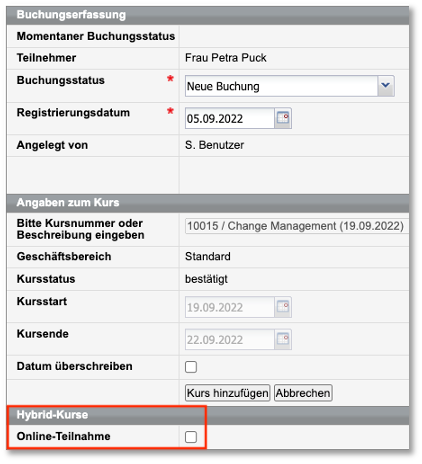
Im Formular für Teilnehmerbuchungen (über Teilnehmer →
Teilnehmerliste) wurde eine Checkbox hinzugefügt, in dem
die Online-Teilnahme ausgewählt werden kann: Abbildung 1. Checkbox für Hybrid-Kurse im Buchungsformular
FIRMENBUCHUNGEN
Wichtig:
Wenn Sie eine Firmenbuchung über die
Teilnehmerliste anlegen, wird der betreffende Teilnehmer immer automatisch in
die Präsenzveranstaltung eingebucht. Soll ein Teilnehmer online am Kurs
teilnehmen, müssen Sie die Buchung über die entsprechende Firma
anlegen.
Navigieren Sie über Firmen > Firmenliste in die Zentrale Firmenverwaltung und klicken Sie bei der
gewünschten Firma in der Favoritenleiste
auf Weitere Funktionen → Neue Firmenbuchung anlegen.
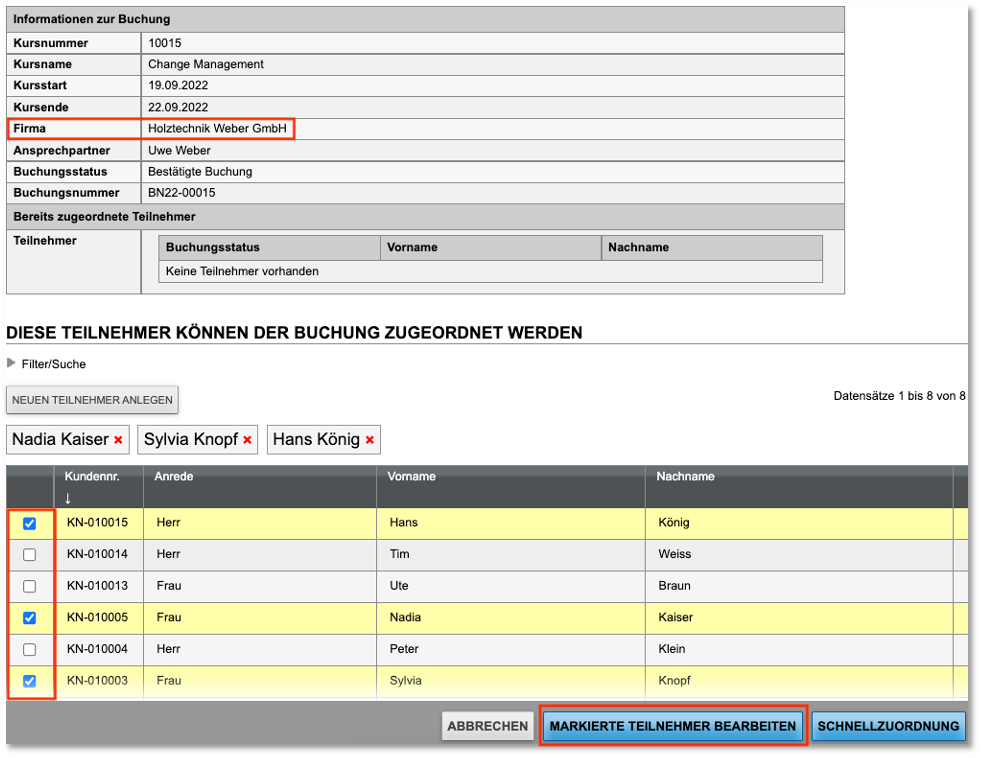
Markieren Sie im Teilnehmer-Auswahlformular die Teilnehmer, die in den Kurs
eingebucht werden sollen, und klicken Sie dann auf die Schaltfläche
Markierte Teilnehmer bearbeiten.
Abbildung 2. Auswahl der Teilnehmer für die Online-Teilnahme im
Backend
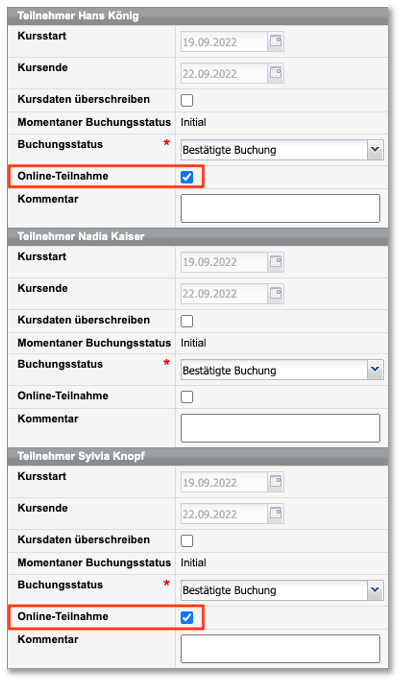
Es öffnet sich das Bearbeitungsformular mit Angaben zu jedem
ausgewählten Teilnehmer. Abbildung 3. Teilnehmerbearbeitung bei Firmenbuchungen im Backend
Wählen Sie die gewünschte Teilnahmeart für jeden Teilnehmer aus, indem Sie die
Checkbox Online-Teilnahme aktivieren oder inaktiv
lassen.
Speichern Sie das Bearbeitungsformular und anschließend das Buchungsformular
wie gewohnt.
→ Die Teilnehmer sind nun wie im Formular angegeben mit
Präsenz- bzw. Online-Teilnahme in den Hybrid-Kurs eingebucht.

 Weitere Funktionen →
  Neue Firmenbuchung anlegen.