
Zahlungen erfassen
Wenn die Zahlung eines Kunden eingegangen ist, können Sie diese in SEMCO erfassen. Gehen Sie wie folgt vor:
-
Navigieren Sie zu .
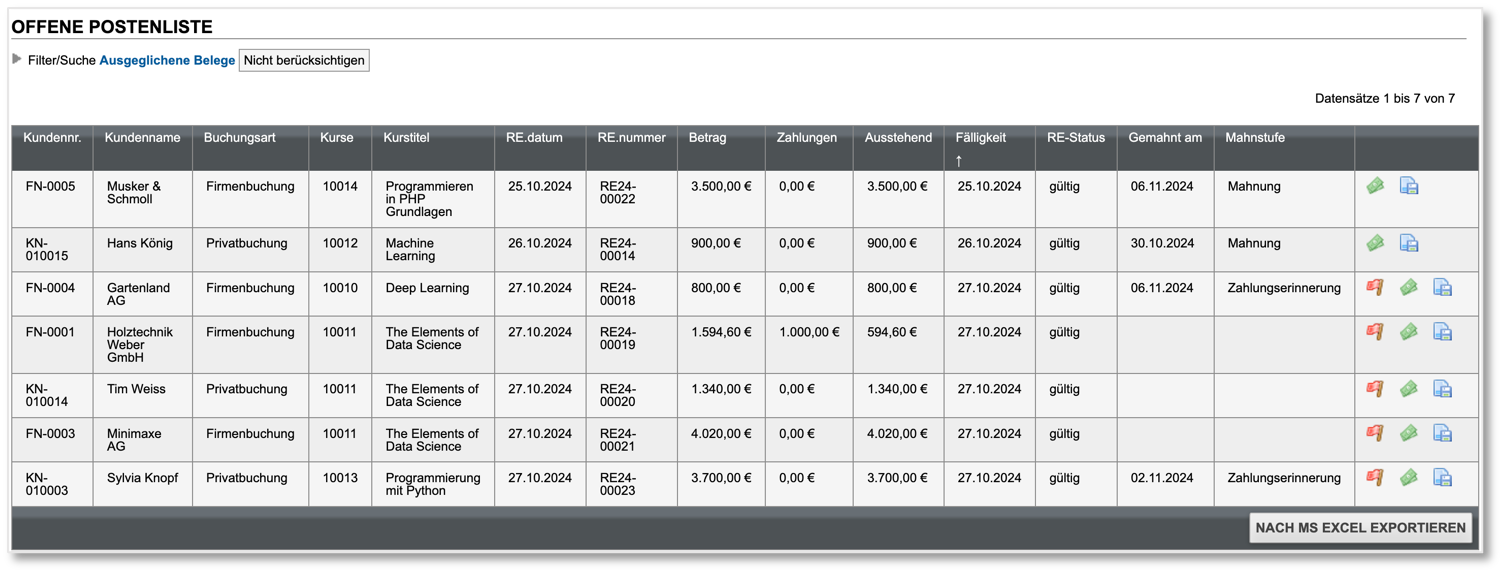
Abbildung 1. Übersichtsliste mit den offenen Posten -
Finden Sie die benötigte Rechnung und klicken Sie auf
 Zahlung bearbeiten.
Auf der folgenden Seite sehen Sie alle offenen Posten und die bisherigen Zahlungen des betreffenden Kunden. Die betreffende Rechnung ist dabei vorausgewählt.
Zahlung bearbeiten.
Auf der folgenden Seite sehen Sie alle offenen Posten und die bisherigen Zahlungen des betreffenden Kunden. Die betreffende Rechnung ist dabei vorausgewählt.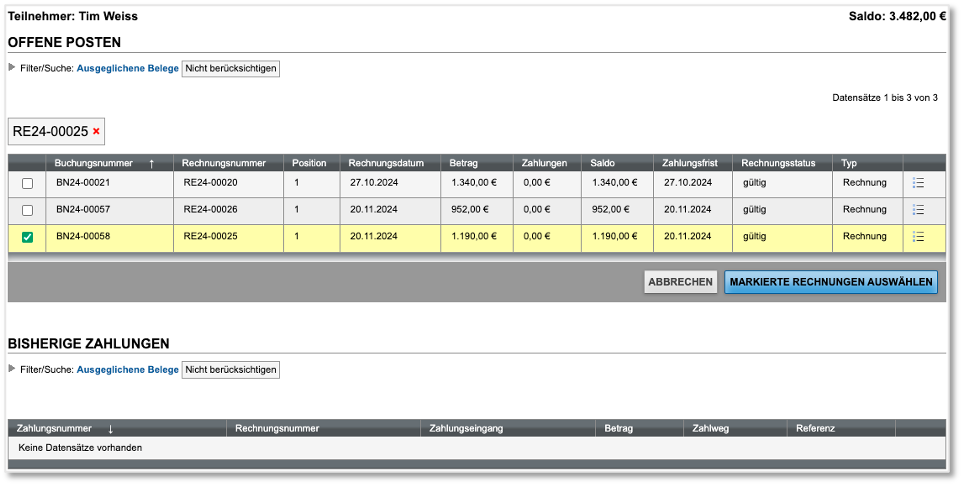
Abbildung 2. Offene Posten eines Privatkunden -
Klicken Sie auf die Schaltfläche Markierte Rechnungen
auswählen.
Das Zahlungsformular öffnet sich.
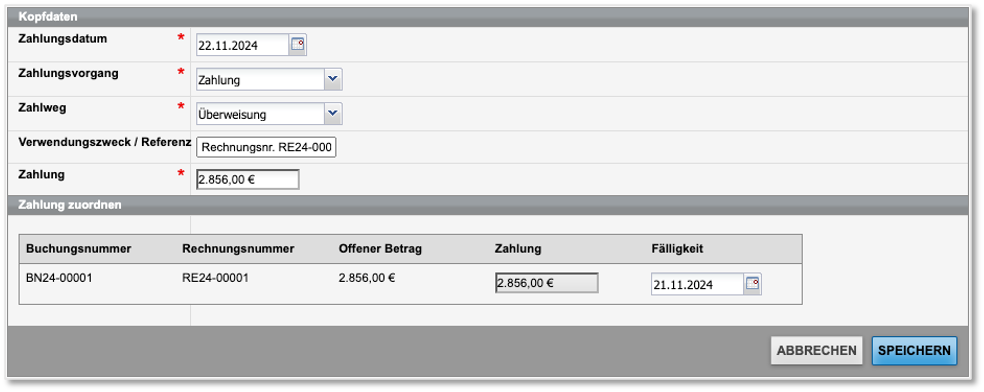
Abbildung 3. Zahlungsformular -
Klicken Sie auf Speichern.
Die Zahlung wird verbucht, und die Rechnung gilt im System als ausgeglichen.

Abbildung 4. Ausgeglichene Rechnung in der Offenen-Postenliste