
Zahlungen stornieren
-
Navigieren Sie zu .
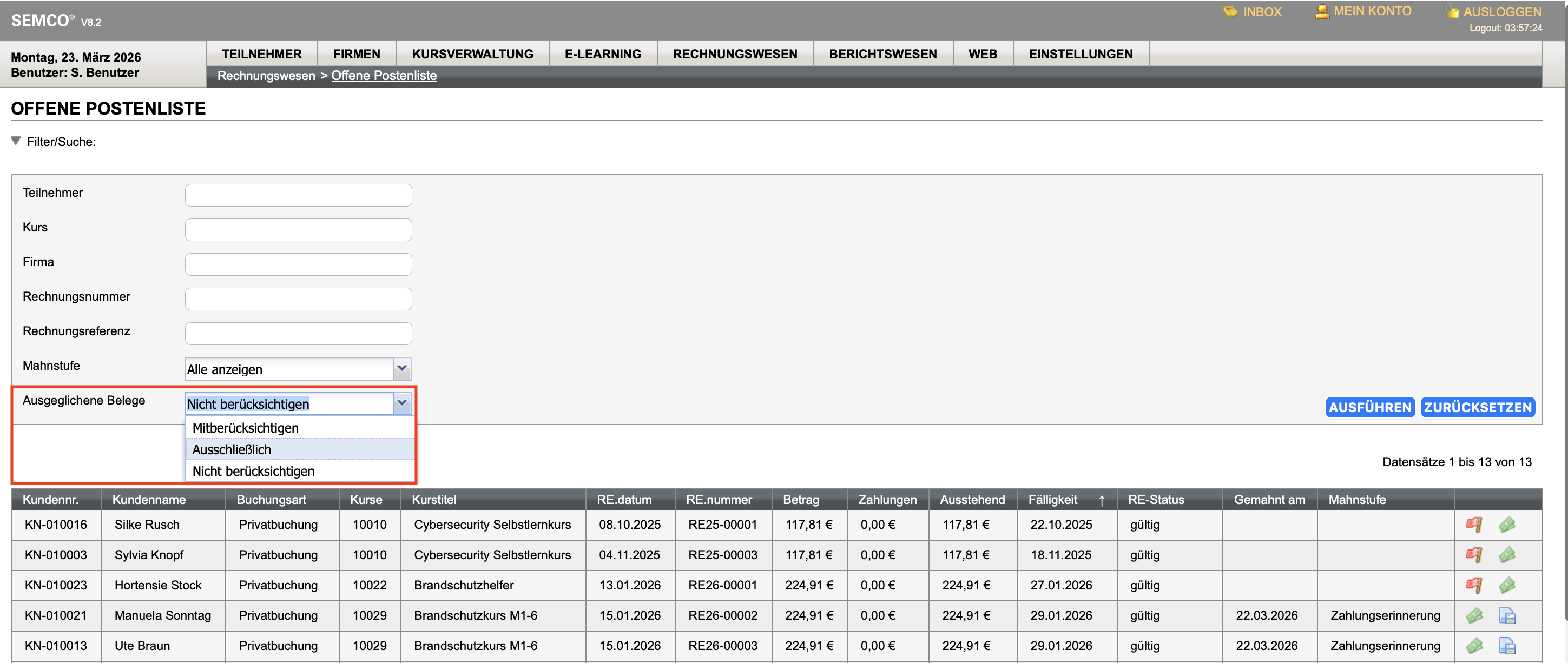
Abbildung 1. Offene-Postenliste mit geöffneter Filter/Suche -
Wählen Sie im Bereich Filter/Suche beim Punkt
Ausgeglichene Beträge im Drop-down-Menü die Option
Ausschließlich, und klicken Sie auf
Ausführen.
Die Liste aller Rechnungen mit ausgeglichenen Beträgen wird angezeigt.
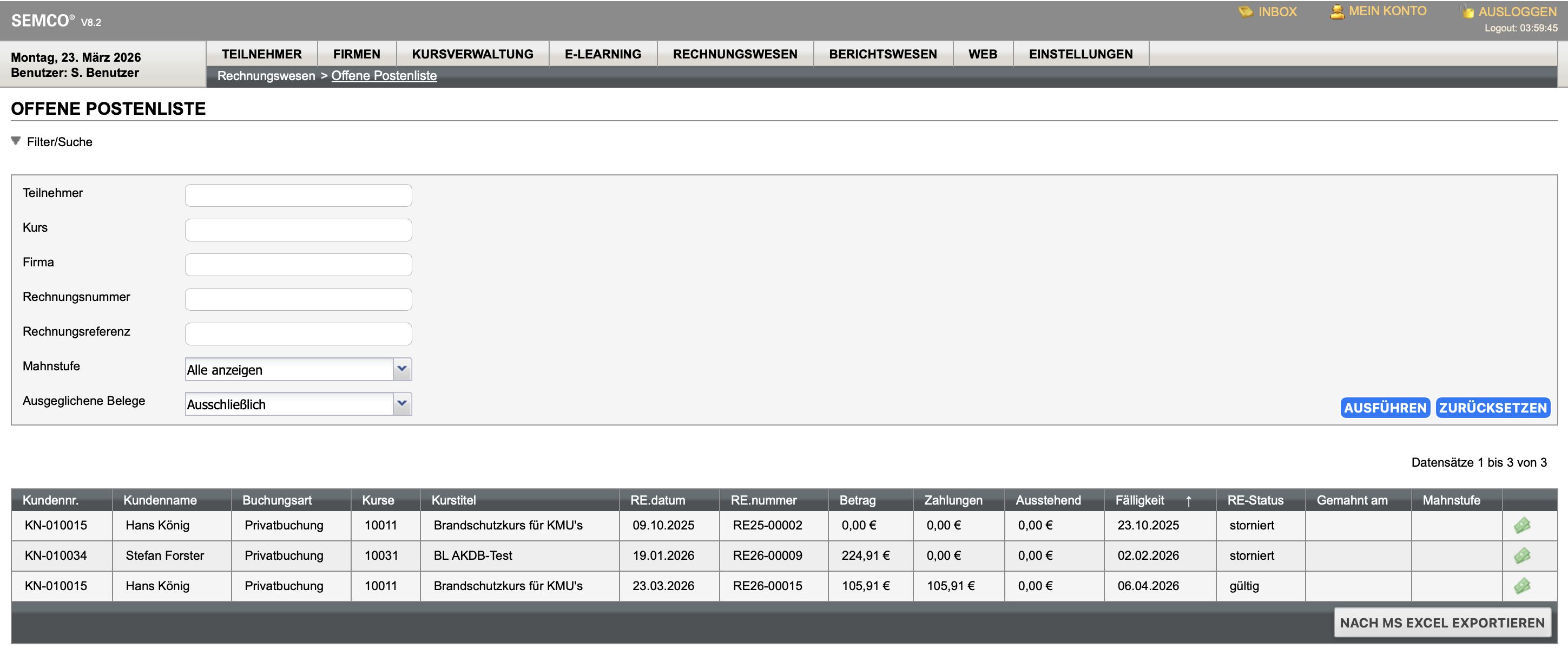
Abbildung 2. Liste der Rechnungen mit ausgeglichenen Beträgen -
Finden Sie die betreffende Rechnung und klicken Sie auf
 Zahlung bearbeiten.
In der oberen Liste sehen Sie nun die offenen Posten und in der unteren Liste die bisherigen Zahlungen des betreffenden Kunden.
Zahlung bearbeiten.
In der oberen Liste sehen Sie nun die offenen Posten und in der unteren Liste die bisherigen Zahlungen des betreffenden Kunden.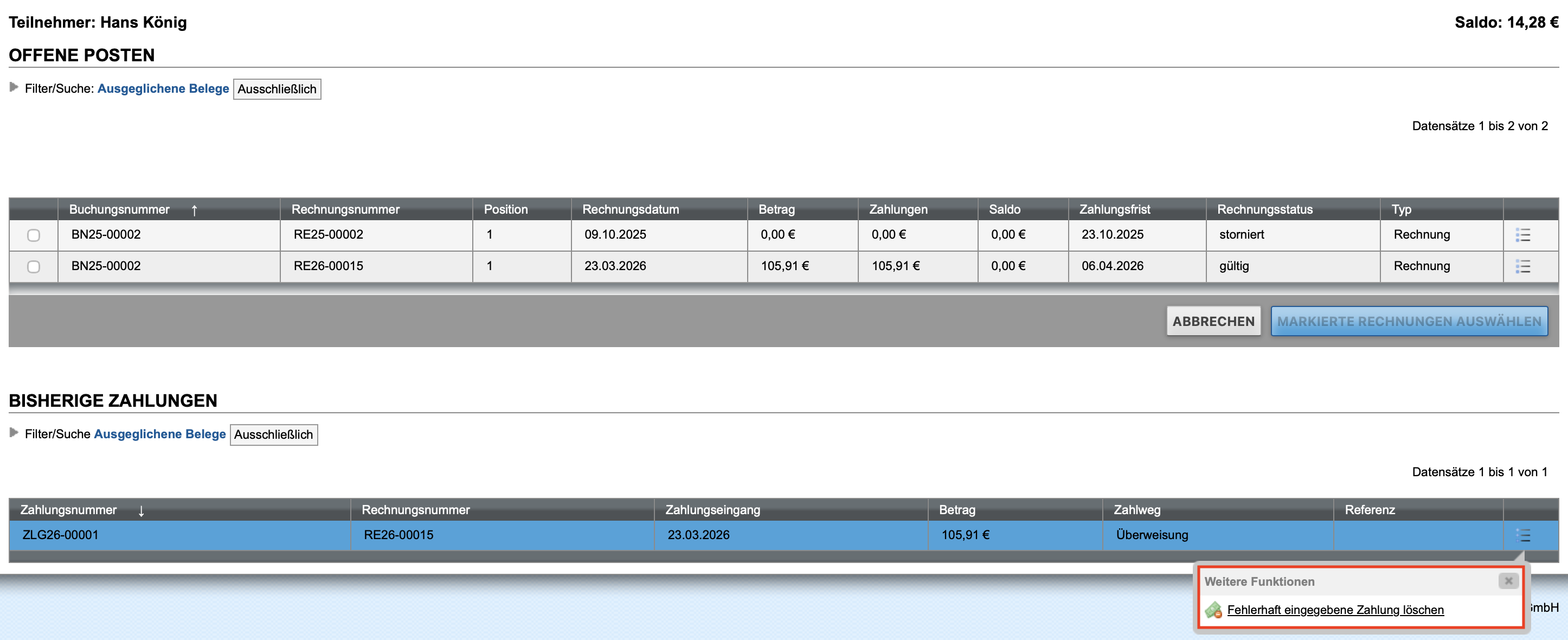
Abbildung 3. Ausgeglichene Rechnungen eines Kunden -
Klicken Sie im Bereich Bisherige Zahlungen bei der
betreffenden Rechnung auf
 Weitere Funktionen und anschließend auf
  Fehlerhaft eingegebene Zahlung löschen.
Es öffnet sich ein Dialogfenster.
Fehlerhaft eingegebene Zahlung löschen.
Es öffnet sich ein Dialogfenster.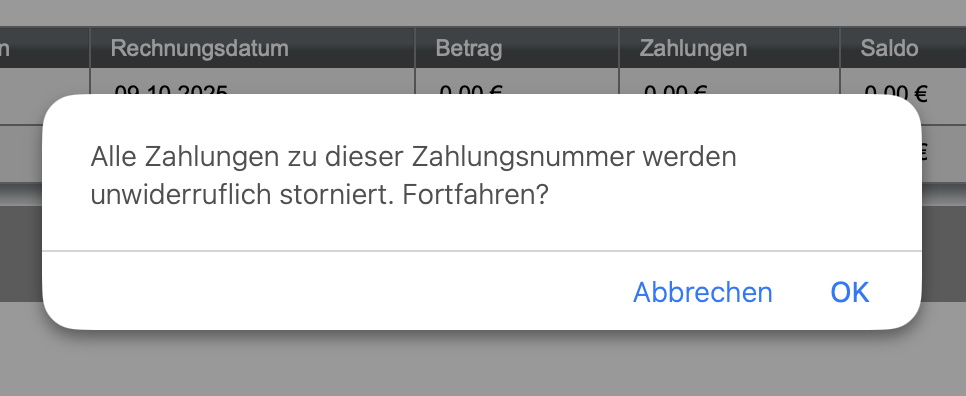
Abbildung 4. Dialogfenster zur Bestätigung des Löschvorgangs -
Bestätigen Sie mit OK.
Die Zahlung wird storniert und erscheint:
- im Bereich Offene Posten als noch nicht bezahlte Rechnung;
- im Bereich Bisherige Zahlungen als Zahlungsstorno.
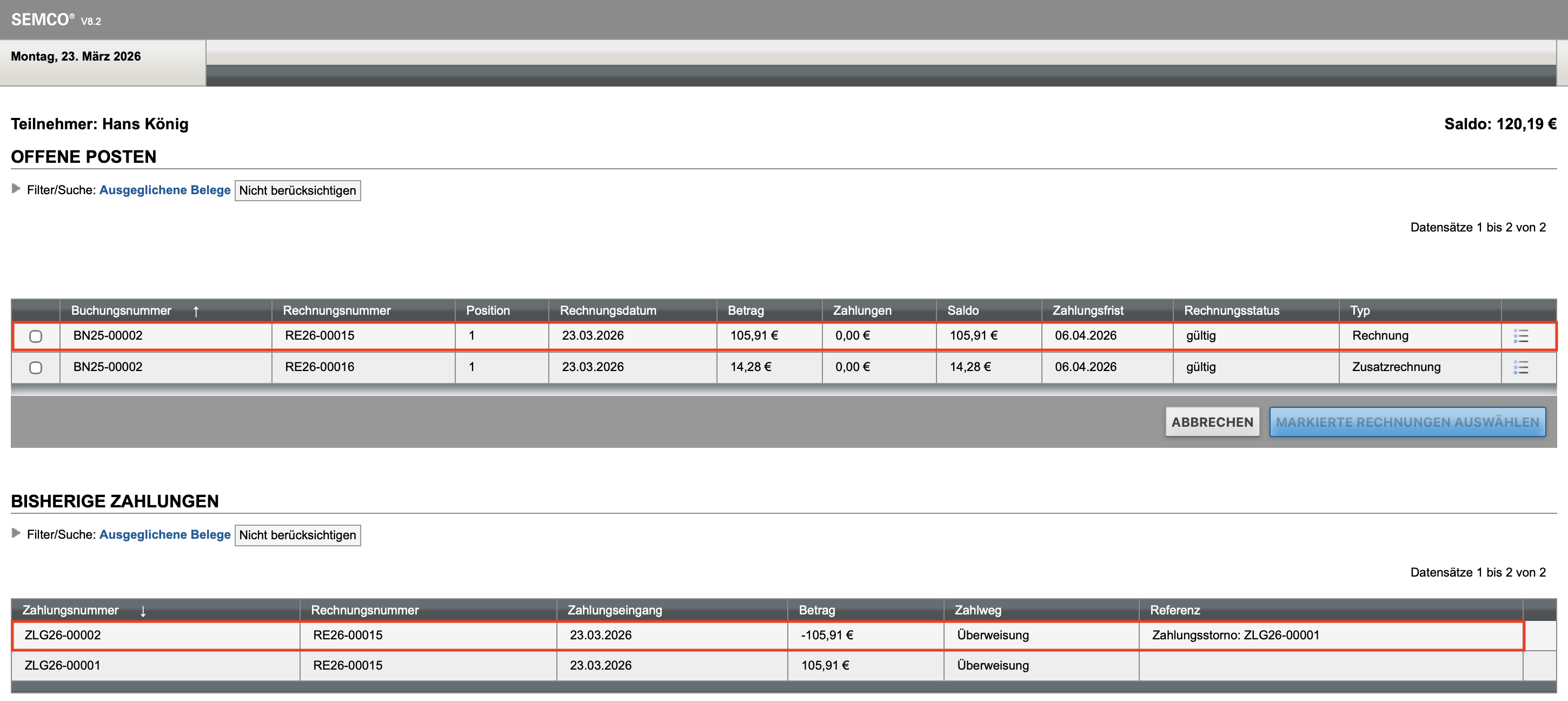
Abbildung 5. Stornierte Zahlung und offene Rechnung in der Offene-Postenliste